Gemini Canvasの使い方完全ガイド|料金・注意点・ChatGPT/Claude比較

Google Geminiの「Canvas(キャンバス)」機能はコーディング作業やライティング作業をサポートする強力なツールです。プログラマーやライターの方は特に、作業が劇的に効率化されることでしょう。

GeminiのCanvasって何ができるの?
Canvasの使い方・活用方法が知りたい
この記事を読むことで、上記のようなニーズが解決します。

こんにちは、シントビ管理人のなかむーです。
Canvasは、従来のチャット形式とは異なり、専用インターフェースで作業をしながら、AIと対話できる機能です。
今回も文系目線でわかりやすく解説していきます。
この記事を読むことで以下のことがわかります。
- Canvasの機能詳細
- Canvasの使い方・活用方法(画像付き)
- ChatGPTやClaudeの類似機能との違い
今回の内容を参考に、ぜひCanvas機能を使ってみましょう。

Gemini Canvasとは?対話しながらコードや文章を編集する機能

Gemini Canvasを一言でいうと「Geminiと対話しながら、コードや文章を視覚的に編集・完成させるための専用スペース」です。ユーザーが用意した、あるいはGeminiに生成させた元のコードや文章を基に、修正指示を出し、その結果を元の内容と並べて(または差分を確認しながら)、編集作業を進めることができます。
単なるチャットとは異なり、Canvasは「作業用のワークスペース」として設計されているのが特徴です。文章やコードを一時的に生成するだけでなく、編集・改善・確認・完成までを一画面で行えるため、試行錯誤が必要な作業に向いています。
主にコーダーやプログラマー、ライター向けの機能ですが、「Geminiにコードや文章を生成させたい」「生成結果を自分で調整しながら仕上げたい」という人であれば、職種を問わず活用できます。
また、単なる編集に留まらず、コードの実行やWebコンテンツのプレビューといった機能も統合されており、文章作成から簡単なアプリ・Webページ制作まで、より複雑なタスクにも対応可能です。
編集・修正に特化した機能|従来のチャット形式との違い
従来のチャット形式は、一問一答の対話を通じて情報を得たり、ゼロからコンテンツを生成したりするのに適しています。一方、Canvasは既存のコンテンツに対する「編集」「改善」「デバッグ(バグ修正)」といった工程に特化しており、作業効率が大きく異なります。
主な違いは以下のとおりです。
- 文脈理解の向上
Canvasはプロジェクト全体の文脈をより深く理解します。ユーザーはテキストやコードの特定箇所をハイライトして具体的な指示を出せるため、Geminiはより的確な提案を行うことができます。 - 多様なコンテンツの生成
文章をベースに、クイズを生成したり、音声読み上げ用の原稿を作成したり、Webページ構造へ変換したりすることも可能です。単なる「修正」だけでなく、成果物の形式を変換できる点もCanvasならではの特徴です。 - 直接編集とインタラクティブ性
提案された内容をそのまま受け入れるだけでなく、Canvas内で直接テキストやコードを編集できます。Geminiの提案を叩き台にしながら、人の手で細かく調整して完成度を高められるため、「AIに任せきりにしたくない」人にも向いています。
GeminiのCanvas機能を利用可能な環境
GeminiのCanvas機能は、現在以下の環境で利用できます。
- Webブラウザ
- Android アプリ
- iOSアプリ
※スマートフォンでもCanvas自体は利用できますが、細かな書式調整や編集作業はPC(Webブラウザ)での利用がより快適です。
GeminiのCanvas機能が役立つ主な場面
Canvasは、以下のような場面で特にその力を発揮します。
- 文章の推敲・校正
誤字脱字チェック、表現の改善、構成の見直しなど。 - コードのデバッグ・レビュー・リファクタリング:
バグ修正、処理の効率化、可読性向上、コメントやドキュメント生成。 - 長文コンテンツの部分修正
レポート、記事、仕様書などの特定箇所のみを修正・加筆したい場合。 - アイデアの具体化と比較検討
複数の表現案やコードスニペットを並べて比較し、最適な案を選ぶ。 - 翻訳文のブラッシュアップ
機械翻訳結果をベースに、自然な日本語・専門用語へ調整。 - 簡単なWebページの作成・プレビュー
HTMLやReactコードを生成し、その場で表示を確認。 - プログラミングコードの実行・テスト
簡単なスクリプトの動作確認や試験的なコード検証。

具体的な使い方を理解すれば、他のさまざまな場面での活用アイディアも出てくるでしょう。

Gemini Canvasの料金・対応プラン・対応モデル
Gemini Canvasは、無料プランでも利用可能な機能です。一方で、利用するプランやモデルによって、扱える内容の規模や快適さには違いがあります。
ここでは、無料でできることの範囲と、有料プラン(Google AI Pro / Ultra)で強化されるポイント、さらに仕事用・学校用アカウント(Workspace)を使う場合の注意点を整理します。
無料で使える範囲(できること / 制限の目安)
Gemini Canvasは、無料のGeminiアカウントでも利用可能です。基本的な文章編集やコード編集であれば、無料プランでも十分に活用できます。
無料プランでできる主なことは以下のとおりです。
- 文章やコードをCanvas上で生成・編集・修正
- 既存テキストやコードの部分修正・改善指示
- HTML / CSS / JavaScriptなどの簡単なコード生成とプレビュー
- 文章の要約、書き換え、表現調整
- Geminiとの対話を通じた段階的なブラッシュアップ
一方で、無料プランでは以下のような制限がかかる場合があります。
- 非常に長い文章や大規模コードを扱うと途中で制限に達することがある
- 高度な推論や複雑な処理では、生成精度や安定性が落ちる場合がある
- 混雑状況によっては応答速度が遅くなることがある
日常的な編集作業や試作レベルの利用であれば、まずは無料プランから試すのがおすすめです。
Google AI Pro / Ultraでできること(長文・高性能モデルなど)
Google AI ProやUltraなどの有料プランを利用すると、Gemini Canvasをより大規模・高精度な作業向けに活用できるようになります。
有料プランで強化される主なポイントは以下のとおりです。
- より高性能なGeminiモデルを利用可能
- 長文ドキュメントや大規模コードでも文脈を保った編集がしやすい
- 複雑な指示や段階的な修正でも、精度の高い提案を得やすい
- 処理の安定性や応答速度が向上する傾向がある
たとえば、
- 数千〜数万文字規模の記事や資料をまとめて編集したい
- アプリやWebサービスのコードを継続的に改善したい
- Deep Researchの結果をCanvasで整理・変換したい
といった用途では、有料プランの恩恵を感じやすいでしょう。
仕事 / 学校アカウント(Workspace)での注意点
Google Workspace(仕事用・学校用アカウント)でGemini Canvasを利用する場合、個人アカウントとは挙動や制限が一部異なる点に注意が必要です。
主な注意点は以下のとおりです。
- Canvas自体は利用できても、共有リンク機能が制限される場合がある
(公開リンクの発行ができず、コピーでの共有のみ可能なケースなど) - 管理者の設定によっては、一部のGemini機能が無効化されていることがある
- 組織のポリシー上、生成内容の取り扱いに注意が必要な場合がある
業務や授業で利用する場合は、「個人アカウントで下書きを作り、Workspace環境で仕上げる」といった使い分けをするのも一つの方法です。

Gemini Canvasの基本的な使い方
ここでは、コード編集・文章編集に共通するGemini Canvasの「基本的な使い方」を解説します。まずはCanvas全体の画面構成と、操作の起点となるツールバーの役割を理解しておきましょう。
Gemini Canvasの基本画面
Canvas画面を用いて解説します。以下の画像は文章編集のCanvas画面です。
Canvas画面は、主に以下の要素で構成されています。
※UIや配置はアップデートにより変更される可能性があります。
- 編集エリア(メインペイン):
画面領域のおよそ6割を占める、Canvasの中心となるエリアです。テキストやコードが表示され、直接編集・修正を行うことができます。 - 指示入力エリア(チャットエリア):
画面左側に表示される、Geminiへの指示を入力するエリアです。「ここを修正して」「この部分を要約して」など、編集指示はここから行います。 - ツールバー/メニュー(メインペイン上部):
編集エリアの上部に表示される操作メニューです。変更履歴の確認、バージョン切り替え、コピー、プレビュー、共有など、Canvas操作の要となる機能がまとめられています。 - ショートカットメニュー:
文章生成・編集時に、画面右下に表示される補助メニューです。文字数調整、文体変更、要約などをワンクリックで指示できるショートカットが用意されています。
Gemini Canvasのツールバー解説
具体的な使い方に入る前に、コード編集・文章編集の両方に共通するツールバーの機能を確認しておきましょう。
ツールバーは、メインペイン上部に表示される操作エリアを指します。

以下では、画像左側の「雲のようなアイコン」から順に解説します。
※縦3点リーダー(…)はモード別メニューのため、ここでは割愛します。
- 変更の保存:
現在の編集内容が保存されているかどうかを示します。自動保存が基本ですが、状態確認の目安になります。 - 前のバージョン:
一つ前の編集バージョンを表示します。修正前の状態に戻したいときに便利です。 - 次のバージョン:
一つ次の編集バージョンを表示します。バージョンを行き来しながら、変更内容を比較できます。 - 共有する:
作成・編集したコンテンツを共有するための機能です。利用しているモードやアカウント種別によって、共有できる範囲が異なります。 - 作成(文章編集のみ):
文章を元に、新たなコンテンツを生成する機能です。要約、書き換え、別形式への変換などが行えます。
※具体的な使い方は、後続の文章編集セクションで詳しく解説します。

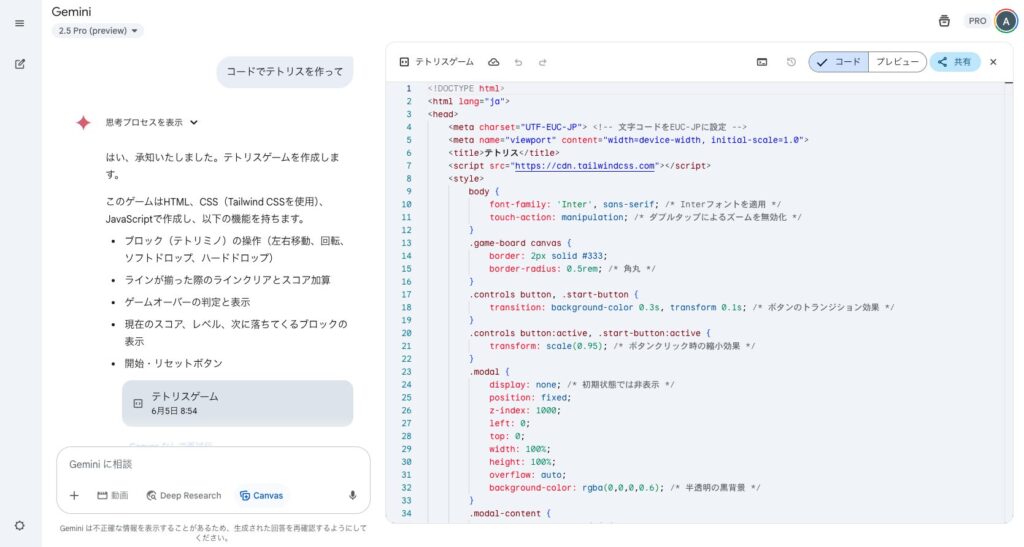
Gemini Canvasの使い方|コード編集
Gemini Canvasでコード編集を行う場合、チャット入力欄にある「Canvas」をオンにする必要があります。

Canvasをオンにした状態で指示を出すことで、生成されたコードがCanvas上に表示され、編集や実行が可能になります。
もしCanvasをオンにし忘れた場合でも、「Canvasで開いて」と指示すれば、生成済みのコードを後からCanvasで開くことができます。
Gemini Canvasでのコード編集方法
上記のプロンプトの結果、以下のようなテトリスのコードが生成されました。
Canvas上に表示されたコードは、カーソルを合わせて直接編集できます。特定の行を書き換えたり、不要な部分を削除したりといった操作も、通常のコードエディタと同じ感覚で行えます。
また、ドラッグしてコードの一部を選択すると、その範囲に対してGeminiへ指示を出すことができます。
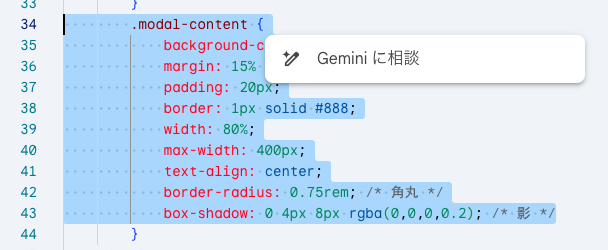
たとえば、
- 「この処理について詳しく教えて」
- 「この部分をリファクタリングして」
- 「バグを修正して」
といった指示を出すことで、解説を受けたり、コードを修正させたりすることが可能です。
全体を書き直す必要がなく、「気になる箇所だけを指定して改善できる」のがCanvasによるコード編集の大きなメリットです。
Gemini Canvasでのコードメニューの使い方
Canvasのメニューは、コード編集と文章編集で一部異なります。ここでは、コード編集時に特によく使うメニューを紹介します。

コンソールを表示
「コンソールを表示」ボタンをクリックすると、メインペイン下部にコンソール画面が表示されます。JavaScriptのエラーやログを確認できるため、デバッグ作業に便利です。
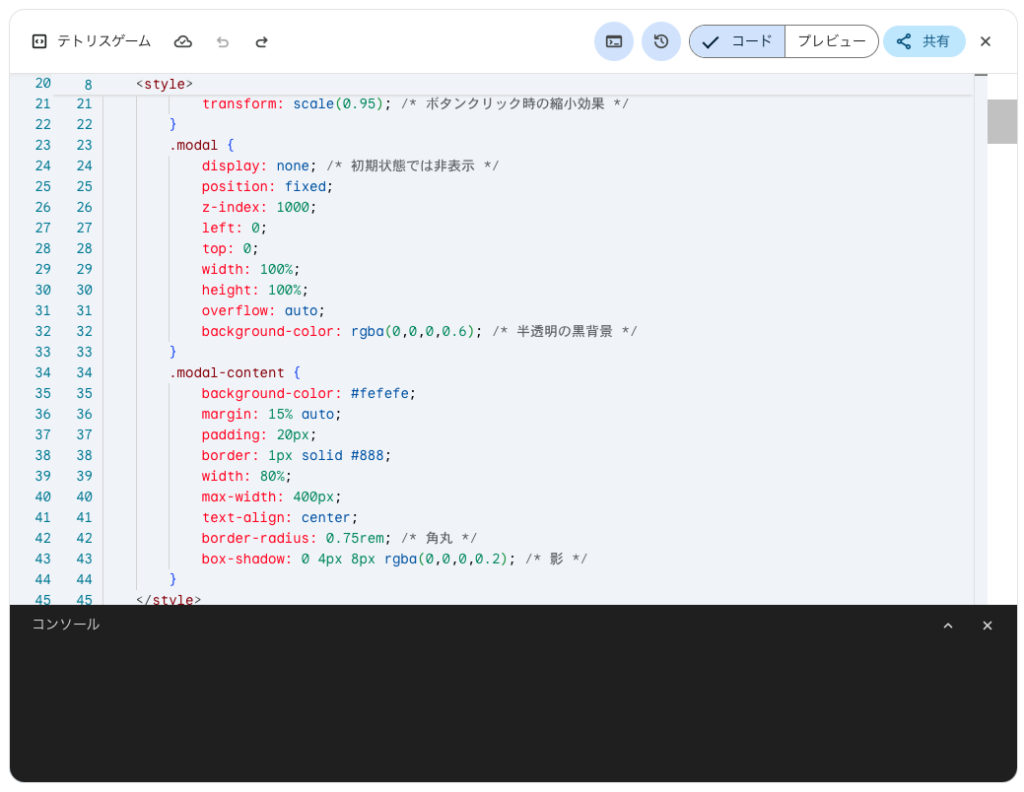
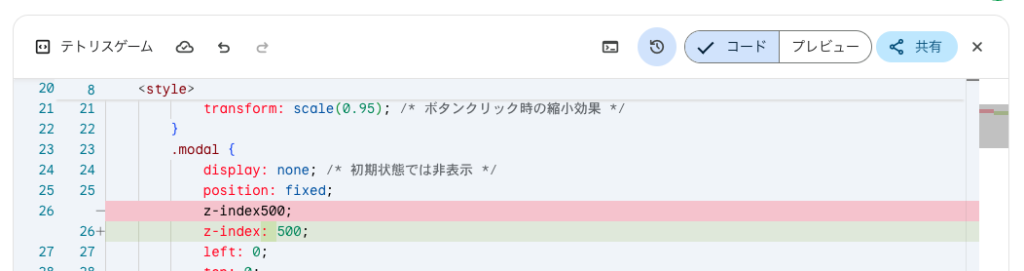
最近の変更を表示
「最近の変更を表示」ボタンをクリックすると、変更箇所がハイライトされ、編集前と編集後の差分を確認できます。どこが修正されたのかを一目で把握できるため、修正内容の確認に役立ちます。
コード / プレビューの切り替え
「コード」と「プレビュー」はスイッチで切り替えられます。プレビューに切り替えると、生成したコードの実行結果をその場で確認できます。
今回の例では、プレビューに切り替えると、以下のようにテトリスのゲーム画面が表示されました。
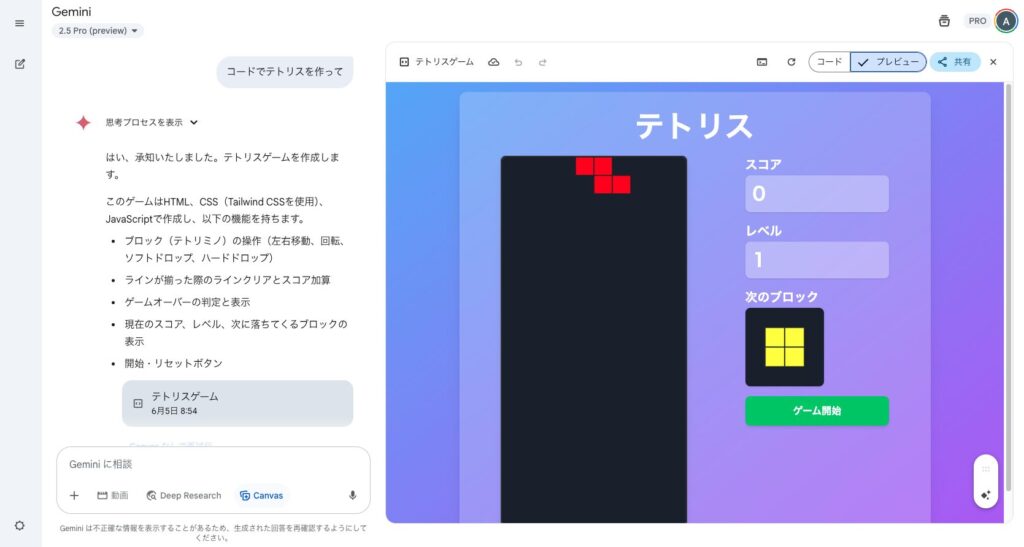
実際にプレイしてみましたが、いわゆるテトリスそのままで、普通に楽しく遊べました。
実行環境に移す必要がなく、そのまま確認できるのはいいですよね。
共有ボタンの使い分け(コード / プレビュー)
共有ボタンは、コード表示時とプレビュー表示時で選択できる項目が異なります。
- コードの場合
- Canvasを共有
- 内容をコピー
- プレビューの場合
- 公開リンク
- X
用途に応じて、「コードをそのまま共有したいのか」「動作する画面を見せたいのか」を使い分けるとよいでしょう。

文章編集にはあるショートカットメニューは、コード編集にはありません。

Gemini Canvasの使い方|文章編集
Gemini Canvasで文章編集を行う場合も、チャット入力欄にある「Canvas」をオンにする必要があります。

もしCanvasをオンにし忘れた場合でも、オンにしてから「Canvasで開いて」と指示すれば、生成済みの文章を後からCanvasで開くことができます。
Gemini Canvasでの文章編集方法
上記のプロンプトを実行すると、以下のようにメインペインに文章が表示されました。
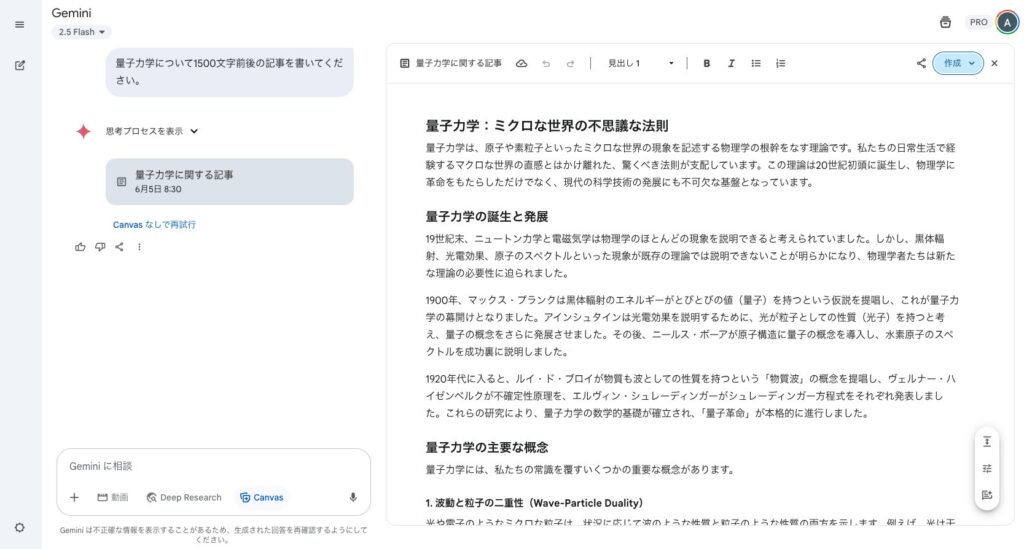
Canvas上に表示された文章は、カーソルを合わせて直接編集できます。誤字脱字の修正や表現の書き換えなども、通常のテキストエディタと同じ感覚で行えます。
また、ドラッグして文章の一部を選択すると、その範囲に対してGeminiへ指示を出すことができます。
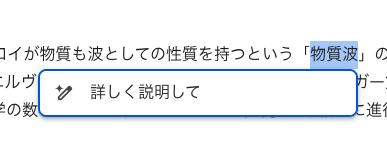
たとえば、
- 「この部分を詳しく教えて」
- 「よりわかりやすく書き直して」
- 「トーンをフォーマルに変更して」
といった指示を出すことで、解説を受けたり、文章を修正させたりすることが可能です。
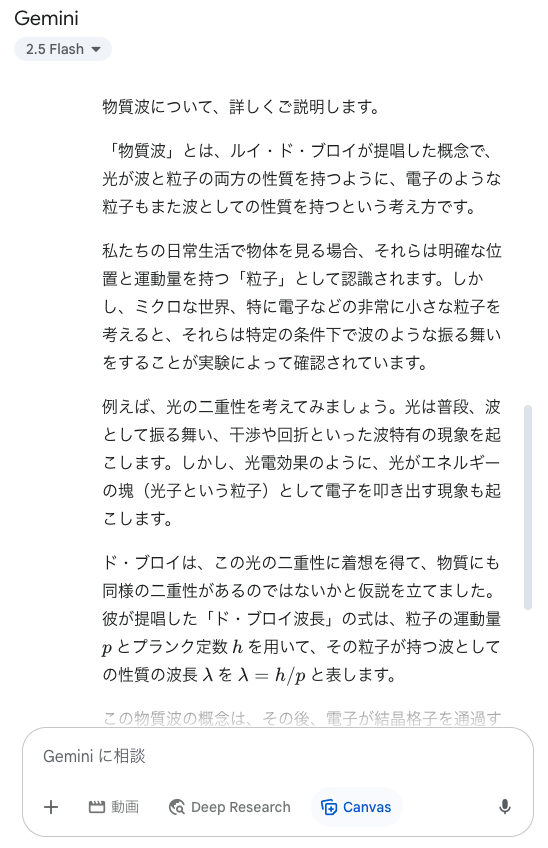
実際に内容について説明を求めると、以下のようにGeminiから補足説明の返信がありました。
Gemini Canvasでの文章メニューの使い方
Canvasのメニューはコード編集と文章編集で一部異なります。
文章編集時のメニューバーでは、見た目や構造を整える操作が中心になります。

メニューバーでは、文章を「見出し」と「標準テキスト」に切り替えられるほか、
- B(太字)
- I(イタリック)
- リスト
- 番号付きリスト
といった、基本的な装飾や構造変更を行えます。
作成ボタン
作成ボタンをクリックすると、以下のようなメニューが表示されます。
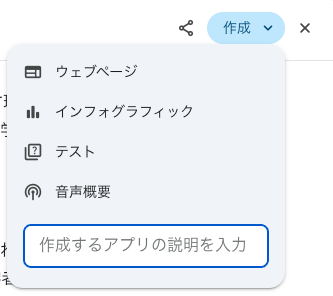
たとえば「ウェブページ」を選択すると、文章を元にHTMLコードが生成され、簡単なWebページとして展開できます。
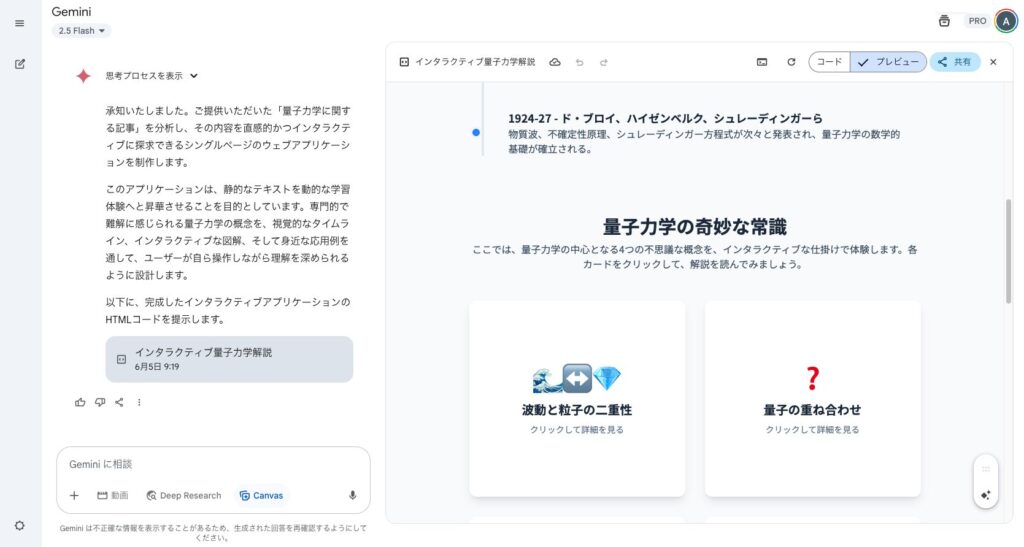
ほかにも、
- テスト(クイズ)
- 音声概要(読み上げ用原稿)
などを作成することも可能です。
単なる文章編集にとどまらず、コンテンツの形式を変換できる点が、Gemini Canvasの大きな特徴といえます。
共有ボタン
共有ボタンをクリックすると、さまざまな方法で文章を共有できるようになります。
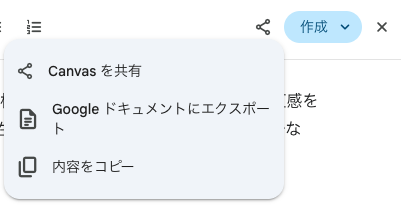
たとえば、「Googleドキュメントにエクスポート」を選択すると、以下のようにGoogleドキュメント形式のファイルが自動生成されます。
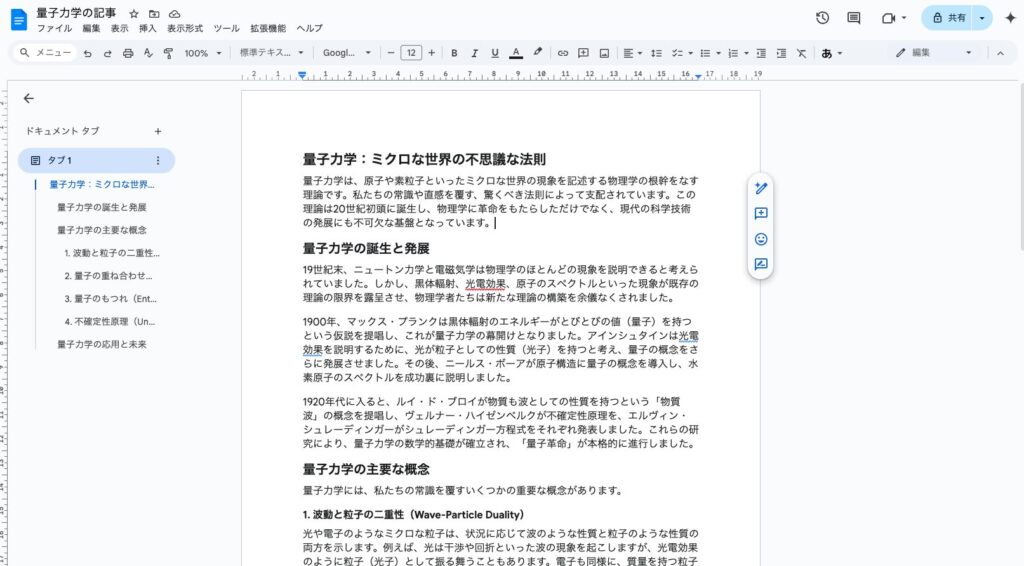
メニューバーの使い方は以上です。

特にライターの方にとっては、Googleドキュメントに生成されるのは便利ですね!
【文章編集】Gemini Canvas ショートカットメニューの使い方
画面右下に表示されるショートカットメニューをクリックすると、以下の3つの項目が表示されます。
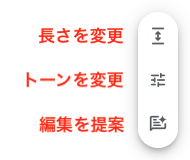
- 長さを変更
文章量を「非常に短め」「短め」「長め」「非常に長め」の4段階で調整できます。 - トーンを変更
文章のトーンを「非常にカジュアル」「カジュアル」「フォーマル」「非常にフォーマル」の4段階から選択できます。 - 編集を提案
文章に対して、複数の編集案を提示してくれます。
「編集を提案」をクリックすると、メインペインの右側にいくつかの改善案が表示されます。「適用」をクリックすると、選択した提案が文章に反映されます。
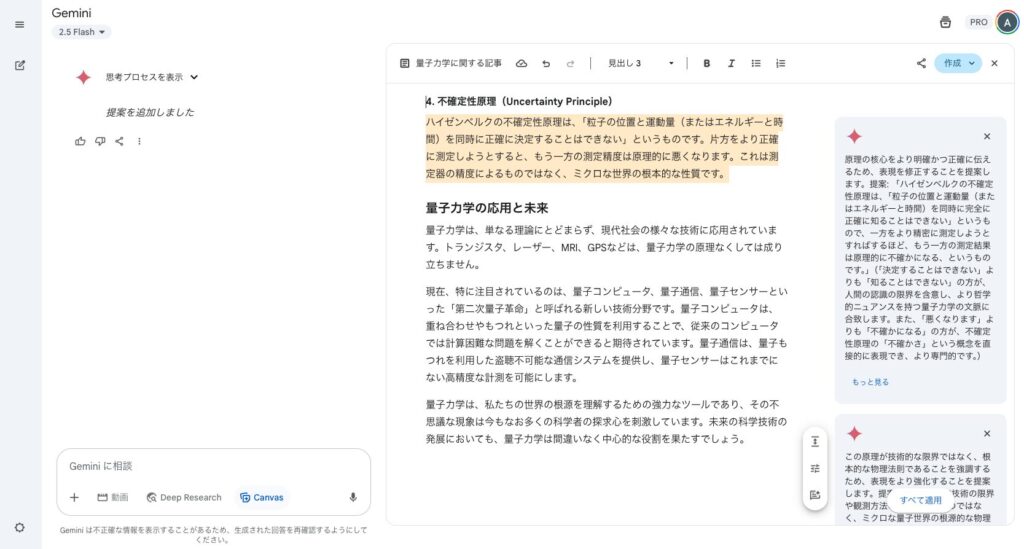

ChatGPTのように読解レベルを変更したり、絵文字を追加したりはできませんね。
注意点|できないこと・制限
Gemini Canvasは非常に便利な機能ですが、万能ではありません。利用前に「できないこと」「制限がある点」を把握しておくことで、後から困るケースを減らせます。
ここでは、特に注意しておきたいポイントを3つに分けて解説します。
モバイルの制限
Gemini Canvasは、スマートフォン(Android / iOS)からも利用できますが、本格的な編集作業はPC(Webブラウザ)での利用が前提と考えた方がよいです。
モバイル利用時の主な制限は以下のとおりです。
- 細かな書式設定(見出し構造・装飾など)が行いにくい
- 長文や大規模コードの編集がしづらい
- プレビューや差分確認が見にくい
- 操作ミスが起きやすい
そのため、
- 外出先での簡単な確認や微調整 → モバイル
- しっかり書く・直す・仕上げる → PC
という使い分けがおすすめです。
仕事 / 学校アカウントの制限
Google Workspace(仕事用・学校用アカウント)でGemini Canvasを利用する場合、個人アカウントとは挙動が異なる点があります。
代表的な注意点は以下のとおりです。
- Canvasの公開リンク共有ができない場合がある
- 「共有」ではなく「コピー」での受け渡しが中心になるケースがある
- 管理者設定によって、Canvas機能自体が制限されることがある
特に、「作成したCanvasをURLでそのまま共有したい」という用途では、個人アカウントの方が扱いやすい場合があります。
業務利用では、
- 個人アカウントで下書き
- Workspaceで最終調整・共有
といった使い分けも現実的な選択肢です。
セキュリティ / 機密情報の扱い
Gemini Canvasはクラウド上で動作するAI機能のため、入力した情報の取り扱いには注意が必要です。
特に、以下のような情報は慎重に扱いましょう。
- 顧客の個人情報
- 社外秘・未公開の企画内容
- 契約書・内部資料の原文
- APIキーや認証情報を含むコード
社内利用や業務利用の場合は、
- 会社のAI利用ポリシーを確認する
- 機密情報はマスキングしてから入力する
- 生成物をそのまま外部共有しない
といった基本的な対策を取ることが重要です。
便利だからこそ、「何を入力してよいか」の線引きを意識して使うようにしましょう。

GeminiとChatGPTとClaudeのCanvas機能の違い
Gemini Canvas、ChatGPT Canvas、Claude Artifactsは、いずれも「生成結果を一時的な作業スペースで扱う機能」という点では共通しています。
一方で、
- 何を編集しやすいか
- どこまで直接操作できるか
- 生成後にどう展開できるか
といった点には明確な違いがあります。ここでは、主観を極力排し、機能面の違いを軸に比較します。
| Gemini Canvas | ChatGPT Canvas | Claude Artifacts | |
|---|---|---|---|
| 直接編集 | ◎ 文章・コードを直接編集可能 | ◎ 文章・コードを直接編集可能 | △ 原則置き換え(直接編集不可) |
| 差分・変更確認 | ◎ 最近の変更を確認可能 | ○ 履歴ベース | △ 明示的な差分表示なし |
| コード実行 / プレビュー | ◎ Webプレビュー・簡易実行 | ○ 実行可(環境依存) | △ 基本は表示のみ |
| 出力形式の変換 | ◎ Web/クイズ/音声概要など | ○ 主にテキスト中心 | ○ 多様だが操作は間接的 |
| 共有方法 | ◎ 公開リンク / Docs連携 | ◎ リンク共有 | △ 限定的 |
| 外部サービス連携 | ◎ Googleドキュメント等 | ○ 一部対応 | △ ほぼなし |
Canvas機能をメインで使いたい場合には、GeminiかChatGPTがオススメです。
Gemini Canvasが向く人/ChatGPT・Claudeが向く人
それぞれのCanvas系機能は、向いている使い方が異なります。
- 文章・コードを直接触りながら仕上げたい人
- Webページや資料など、成果物に変換して使いたい人
- Googleドキュメントなど、Googleサービスと連携したい人
- プレビューを見ながら試行錯誤したい人
- 細かい表現調整や推敲を重ねたい人
- 編集補助や改善提案を多用したい人
- 文章作成を中心にCanvasを使いたい人
- 生成結果を「完成形」として受け取りたい人
- 長文や構造化されたアウトプットを読むのが目的の人
- 直接編集よりも生成品質を重視する人
Claudeは生成精度が高い一方、Canvas内での直接編集ができないため、「作りながら直す」用途では不便に感じる場合があります。
選び方の結論(用途別おすすめ)
現在の生成AIは、文章生成やコード生成の品質自体に大きな差はありません。そのため、Canvas機能をどう使いたいかで選ぶのが現実的です。
- Canvasを“作業場”として使いたい
→ Gemini Canvas / ChatGPT Canvas - 編集・プレビュー・共有まで一気にやりたい
→ Gemini Canvas - 文章推敲を細かく詰めたい
→ ChatGPT Canvas - 生成結果を読む・受け取るのが目的
→ Claude Artifacts
Canvas機能をメインに使うのであれば、現時点では「Gemini Canvas」か「ChatGPT Canvas」が無難な選択といえるでしょう。
AIがどんどん賢くなる時代、「このまま今の仕事だけで大丈夫かな…」と不安を感じますよね
実際、事務・営業・販売の一部業務はAI化が急速に進んでいます。ですが、AIを扱う”ITサイドの仕事”はむしろ不足しています。
そしてIT未経験でも、AIに強い仕事へ”半年で”キャリアチェンジした人が増えていて、今の不安を”強いキャリア”に変えるチャンスです。
新しいキャリアに挑戦したい方は以下の記事も参考にしてください。
生成AIスキルを高めたい方はスクールもおすすめ!
生成AIを使いこなして、「スキルアップしたい」「転職したい」「副業したい」という方は生成AIのスクール受講がオススメです。
実践的な内容が学べたり、転職支援が受けられたりと、独学で学ぶよりも効率的です。興味がある方は以下の記事を参考にしてください。

Gemini Canvasを活用して生産性を高めよう!
この記事では、GeminiのCanvas機能について、できることや具体的な使い方を画像付きで解説しました。
Canvasは単なるチャットインターフェースを超えて、ライティングやコーディングといった様々な編集・改善作業を、よりインタラクティブに行える強力なツールです。
特にGeminiは文章編集が音声読み上げに対応していたり、Googleドキュメントに出力できる点が他にはない強みでしょう。コード編集では、プレビュー画面をそのままSNSなどに共有できる点が面白いですね。
今回の内容を参考に、ぜひCanvasを使い倒して、生産性を高めましょう。

最後までお読みいただき、ありがとうございました!!