
AIブラウザー”ChatGPT Atlas”とは?機能や使い方を画像付きでわかりやすく解説!

2025年10月、OpenAI社よりChatGPTを組み込んだ新しいブラウザー「ChatGPT Atlas(アトラス)」(以降、単にAtlasと表記)が登場しました。新時代のAIブラウザーは既存のブラウザーに置き換わるものなのか、非常に注目されています。

Atlasって何?エージェントモード
Atlasの機能やできることが知りたい
この記事を読むことで、上記のような疑問やニーズが解決します。
AtlasではWebページを読みながら、横に表示されるChatGPTへすぐ質問できるため、調べものや情報収集が驚くほどスムーズになります。その他にも私たの検索体験を向上させる様々な機能があります。

こんにちは、シントビ管理人のなかむーです。
AIブラウザーは既にPerplexityの「comet」がリリースされており、Atlasは後発です。そのため世間の期待値が高過ぎた結果、リリース直後はAtlasに否定的な意見もあります。
今回も文系目線でわかりやすく解説していきます。
この記事を読むことで以下のことがわかります。
- Atlasの概要やできること
- Atlas、エージェントモードなどの使い方
- Atlasを使用する際の注意点
など
この記事では画像付きで使い方解説をしますので、初めてAtlasを使う方にも安心していただけます。ぜひ参考にしてください。
ChatGPT Atlas(アトラス)とは?
はじめにAtlas(アトラス)がどういうものか、その概要について、理解しておきましょう。
ChatGPTが組み込まれた“新しい探索ブラウザー”
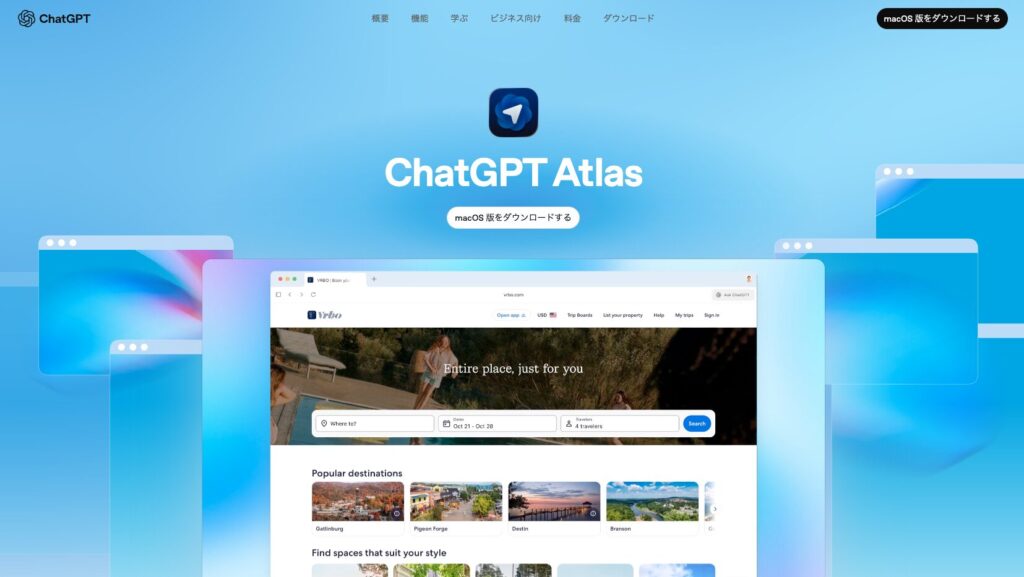
Atlasの最大の特徴は、「ブラウザーの中にChatGPTが最初から組み込まれている」点です。ページの横に常時ChatGPTが表示され、読んでいる内容についてすぐ質問や追加指示ができます。たとえば、「この記事を3行でまとめて」「この製品と別の製品の違いを比較して」と頼むだけで、必要な情報を瞬時に整理してくれます。
自分で複数のサイトを行き来したりメモを取ったりする必要がなく、理解や調査のスピードが大幅にアップします。調べ物のストレスを減らし、知りたいことにすぐたどり着けるブラウザーです。
ブラウザーとは、インターネット上のWebサイトを見るためのソフトウェアのことです。Chrome、Safai、Edge、Firefoxなどが代表的なブラウザーです。
従来のブラウザーとの違い
従来のブラウザーは、検索して、ページを読み、必要なら別タブを開いて比較するという「自分で調べる作業」が基本でした。一方Atlasでは、こうした作業の多くをChatGPTが代替してくれます。
ページの要点整理、専門用語の言い換え、複数ページの比較などを、その場でAIに依頼できるため、情報収集が圧倒的に効率化します。また、検索結果をもとにAIが最適な情報を提案するため、「どのページを読めばよいか迷う時間」も減らせます。
AIを前提に設計された、まったく新しいブラウジング体験を提供する点が大きな違いです。

インターネットを使用している時間は、実は調べ物が多いですよね。特に商品を比較する際や、飲食店や航空券を予約する際には、多大な時間と労力をかけているはず。これらを効率化できます。
Atlasでできる主なこと
従来のブラウザーでは、私たちは複数サイトを行き来したり、自分でメモを取りながら整理したりする必要がありましたが、Atlasではその多くをAIが手助けします。
私たちは検索結果からどのページを読むのかを迷う必要はありません。複数のページを見にいく必要もありまえせん。それらは全てAtlasがやってくれます。
- 閲覧ページの内容理解をサポート
Webページを読みながら、内容についてChatGPTに質問が可能。要約、補足などをしてもらえるため、理解が促進します。 - 高品質な検索
キーワードを入力すると、AIがWeb上の情報を探索し、重要なポイントをまとめて提示。必要な情報だけが整理された状態で返ってくるため、目的の答えにすぐにたどり着けます。 - 複数情報の比較
複数Webページの比較もChatGPTが行ってくれるため、私たちはさまざまなページを行き来する必要がありません。 - 検索の自動化
エージェント機能を活用すれば、目的を伝えるだけで、検索作業をAIが代行してくれます。
Atlasの料金
Atlas自体はChatGPTのアカウントがあれば、無料で利用可能です。つまりChatGPTの無料プランでもOKです。
ただし、後述のエージェントモードを利用する場合には有料プランの契約が必要です。


インターネット上には情報が溢れ過ぎていて、私たちは必要な情報を得るのに多大な時間を費やしていますよね。また、自分の求めているレベルとページのレベルが合っていない場合にも再検索する必要がありました。
Atlasはそれらの検索体験の悩みをサポートをしてくれるわけです。
ChatGPT Atlasの注目機能
Atlasには、従来のブラウザーにはないAIならではの機能が複数搭載されています。ここでは、それぞれの特徴と使いどころを解説します。
エージェントモード
エージェントモードは、AIがユーザーの代わりにブラウザー操作を進めてくれる機能です。ページを移動したり、必要な情報を探したり、フォームへの入力補助をしたりと、人が行う細かい操作をAIがある程度自動化できます。
たとえば「夏に家族で行く北海道の旅行計画を立てて。」と指示すると、AIが複数ページを読み取り、要点をまとめてくれることも可能です。調査やリサーチに時間がかかりがちな作業を効率化でき、初心者でも“AIに作業を任せながら進める”体験がしやすくなるのが特徴です。
ブラウザーメモリ
ブラウザーメモリは、Atlas内で行った設定や行動の傾向をAIが覚え、使うほど便利になる機能です。よく見るサイトや好みの説明スタイル、頻繁に行う質問のパターンなどを学習し、次回以降のブラウジングをスムーズにしてくれます。
毎回説明を繰り返す必要がなくなるため、作業の手間がぐっと減ります。たとえば「いつもの形式で要約して」と頼むだけで、自分に合った要点のまとめ方を自動で反映してくれます。
Atlasを長く使えば使うほど、自然と自分仕様のブラウザーに成長していくのが魅力です。
ショッピングアシスタント
ショッピングアシスタントは、オンラインショッピング中の比較・判断をAIが手伝ってくれる機能です。商品ページを開いたままChatGPTに「この製品の特徴をまとめて」「似た商品との違いを比較して」と尋ねるだけで、必要な情報が整理された形で返ってきます。
レビューの要点抽出や、買うときに気をつけるポイントの整理も可能です。複数の商品を行き来して迷う時間が減り、初心者でも納得しやすい判断ができるでしょう。
日常の買い物でも、仕事のリサーチでも役立つ実用的なアシスタントです。

このような機能は、実際に使ってみるのが一番です。使い方の章で紹介します。

ChatGPT Atlasの始め方 & 使い方
Atlasの始め方について解説します。初めにAtlasのアプリケーションをインストールします。Atlasの公式ページにアクセスしてインストーラーをダウンロードしましょう。
この記事の執筆時点(2025年12月)では、AtlasのアプリはMacOS向けのみ提供されています。
ChatGPTの画面からもメニューに表示されるAtlasをクリックすることで、公式ページに遷移できます。
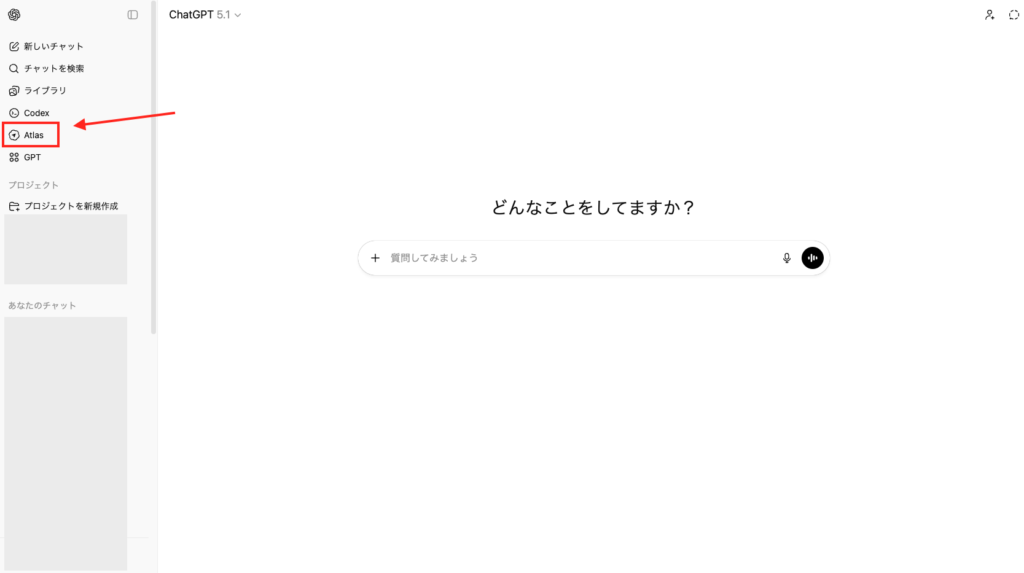
「macOS版をダウンロードする」をクリックします。
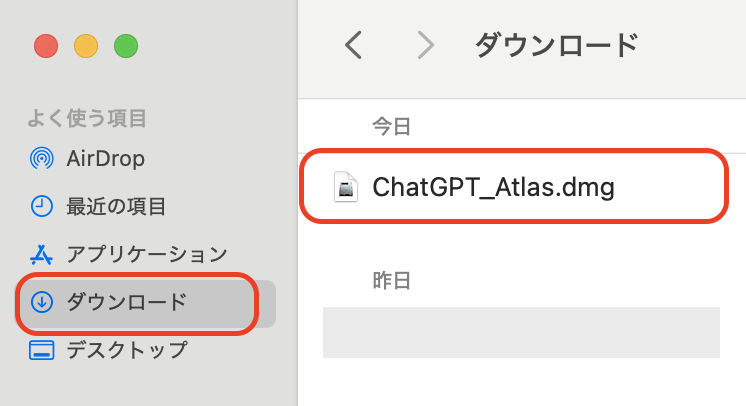
インストーラーがダウンロードできました。「ChatGPT_Atlas.dmg」をダブルクリックします。
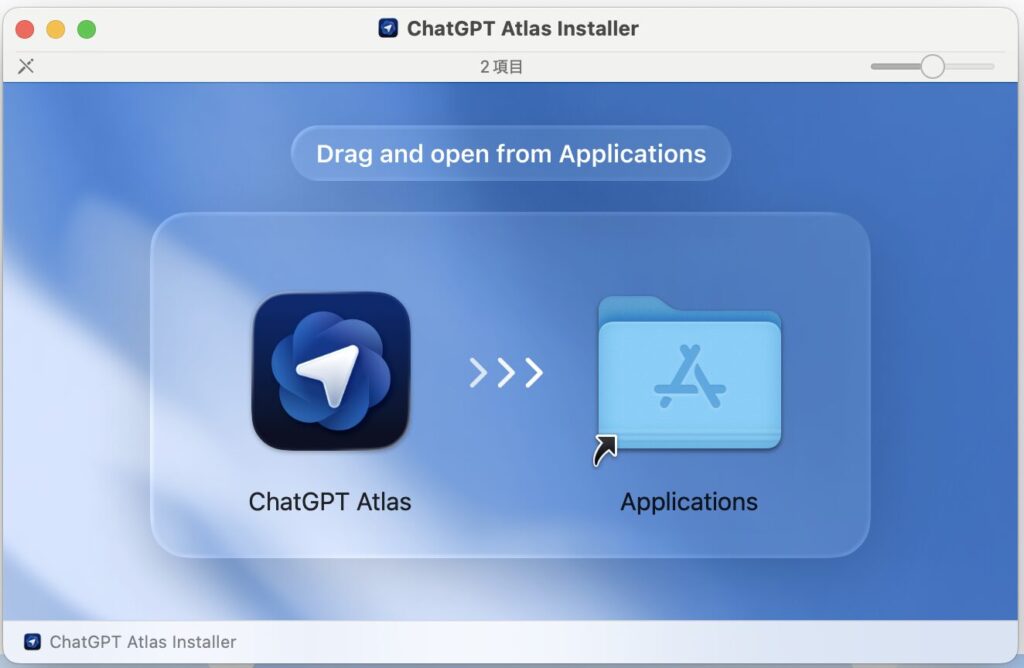
ChatGPT Atlasのアイコンを「Applications」フォルダにドラッグして、インストールします。
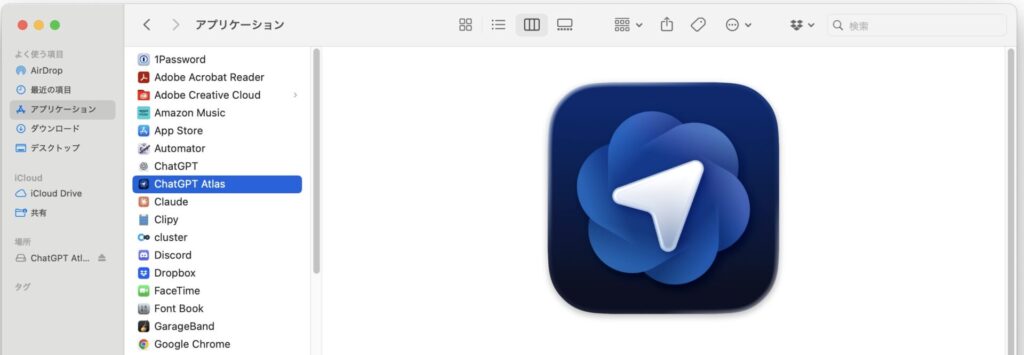
これでインストールが完了しました。起動する際は、Applicationsフォルダにある「ChatGPT Atlas」をダブルクリックします。
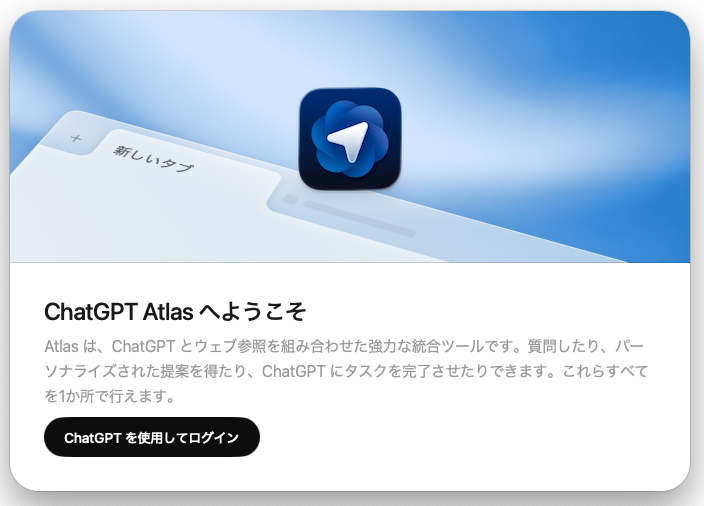
起動後、ChatGPTアカウントを利用してログインします。
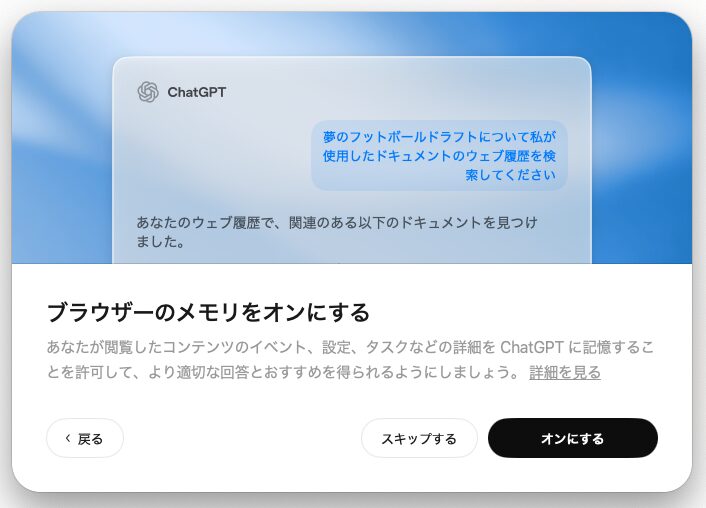
ブラウザーメモリの設定確認や操作の案内などが表示されますので、選択していきます。
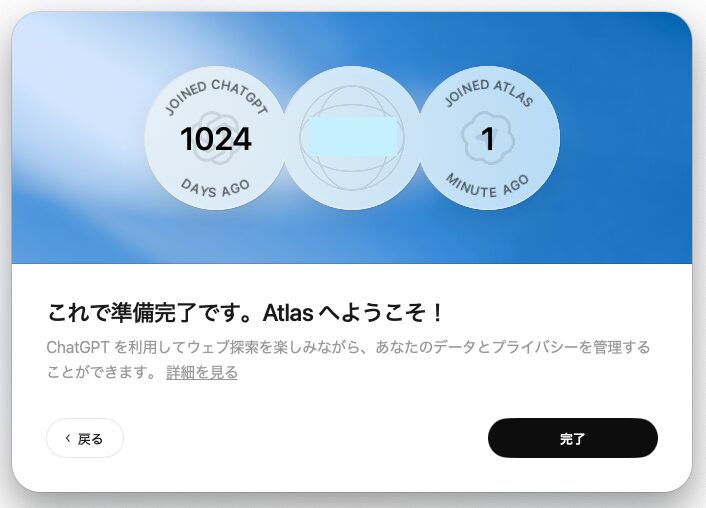
以下の画面が表示されたら、インストールと準備が完了です。
Atlasのアプリケーションを起動してみましょう。Googleなどのブラウザーと同じような画面ですね。
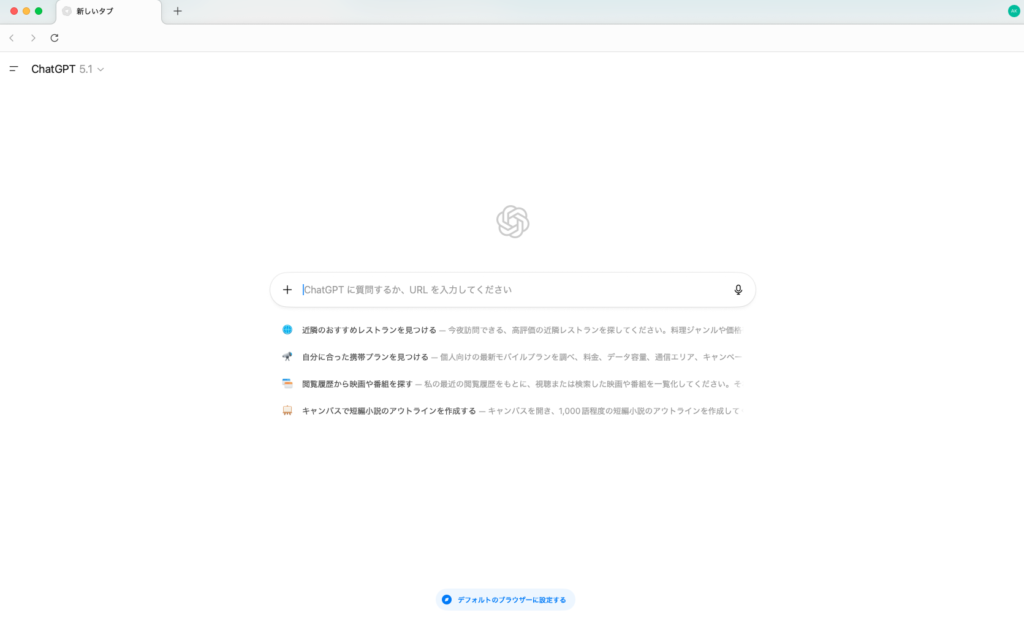
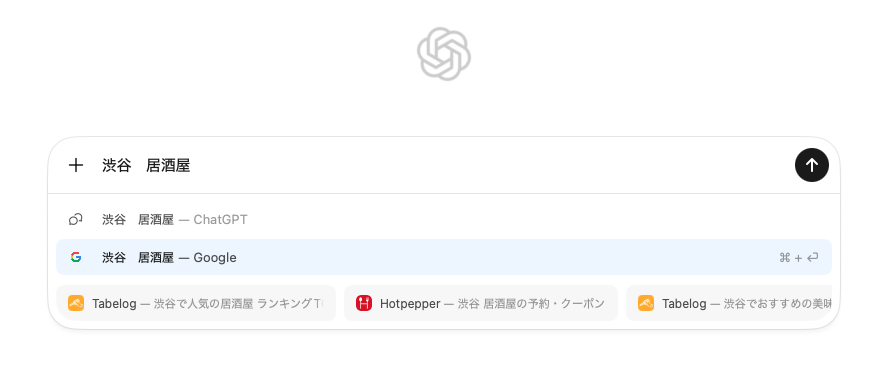
検索窓にキーワードを入力してみましょう。「渋谷 居酒屋」を入れて、検索をかけてみます。
渋谷 居酒屋
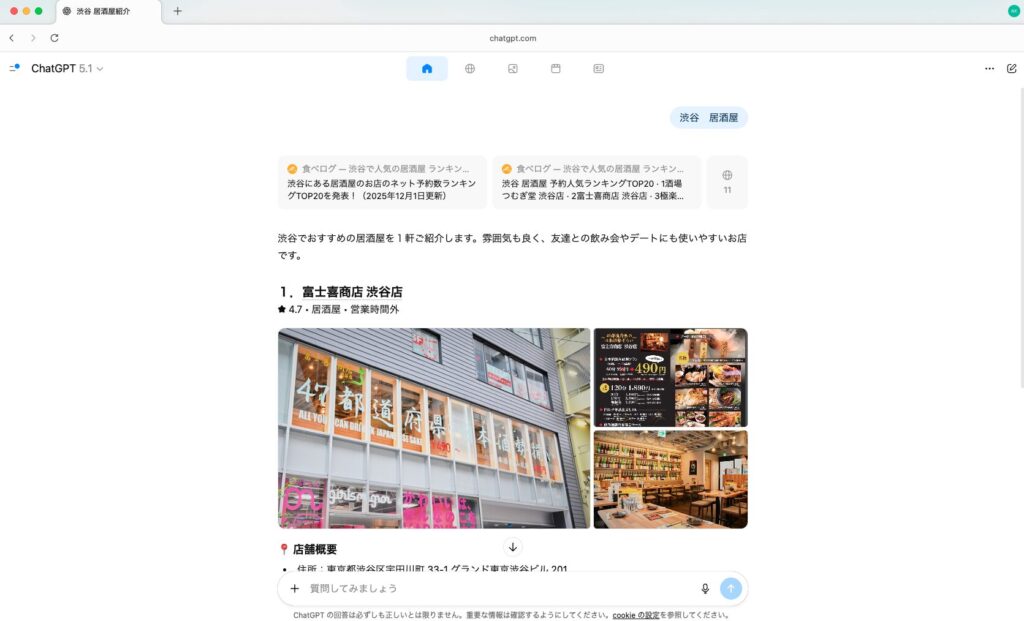
Googleなどで検索した場合、検索結果のページが10個と広告が表示されますが、AtlasではAIが検索結果からオススメの情報を厳選して表示します。以下の画像のように、渋谷の居酒屋が一店舗表示されました。
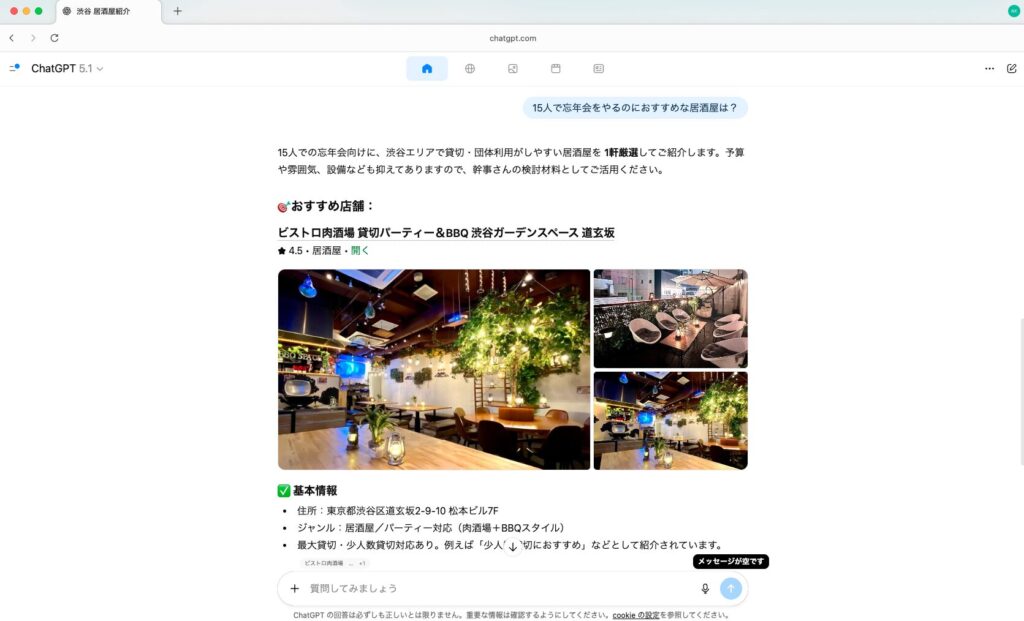
条件を付け加えてみましょう。検索結果にそのままメッセージを送って追加検索をすることができます。チャット欄に以下のように入力しました。
15人で忘年会をやるのにおすすめ居酒屋は?
すると、渋谷という場所の条件を引き継ぎ、忘年会もできそうな居酒屋を出してくれました。
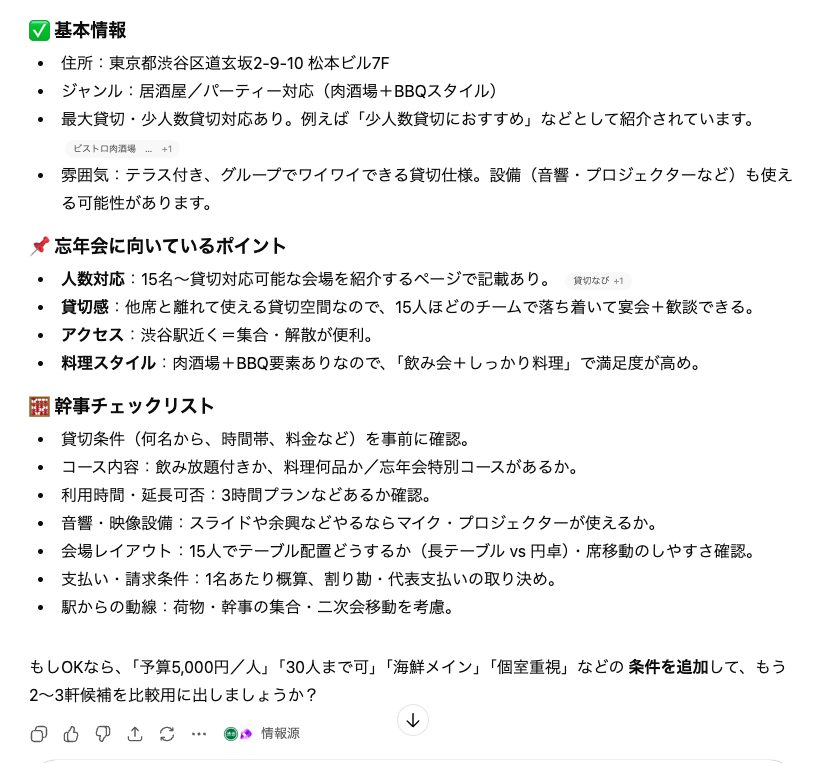
おすすめの理由も列挙してくれます。
さらに条件を入れてみます。
食べ放題があるお店、予算5,000円/人
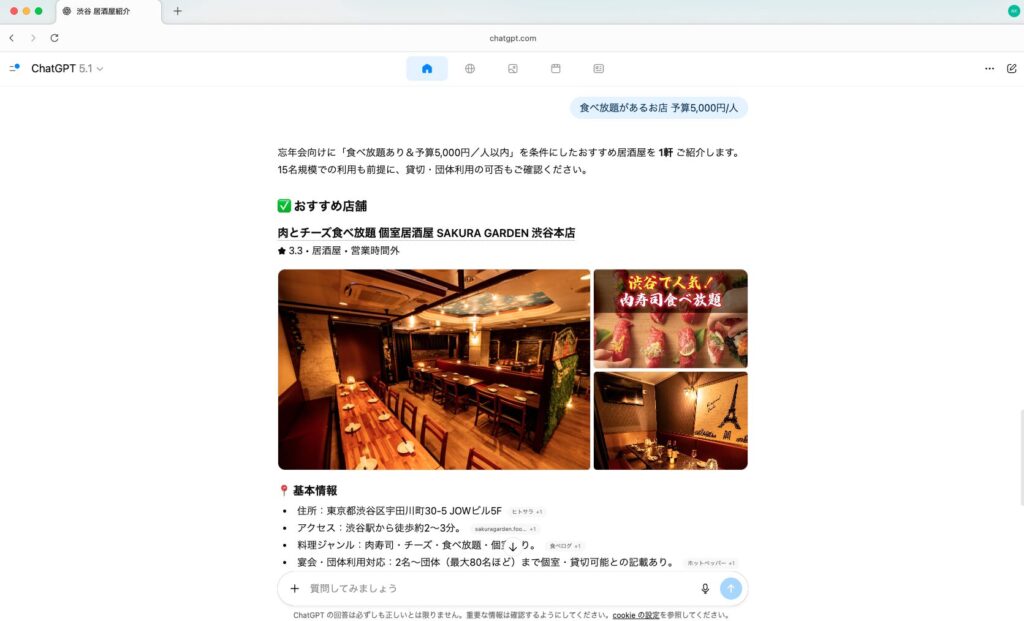
一店舗では判断がしにくいので、もう少し候補を挙げてもらいましょう。
あと3軒探して
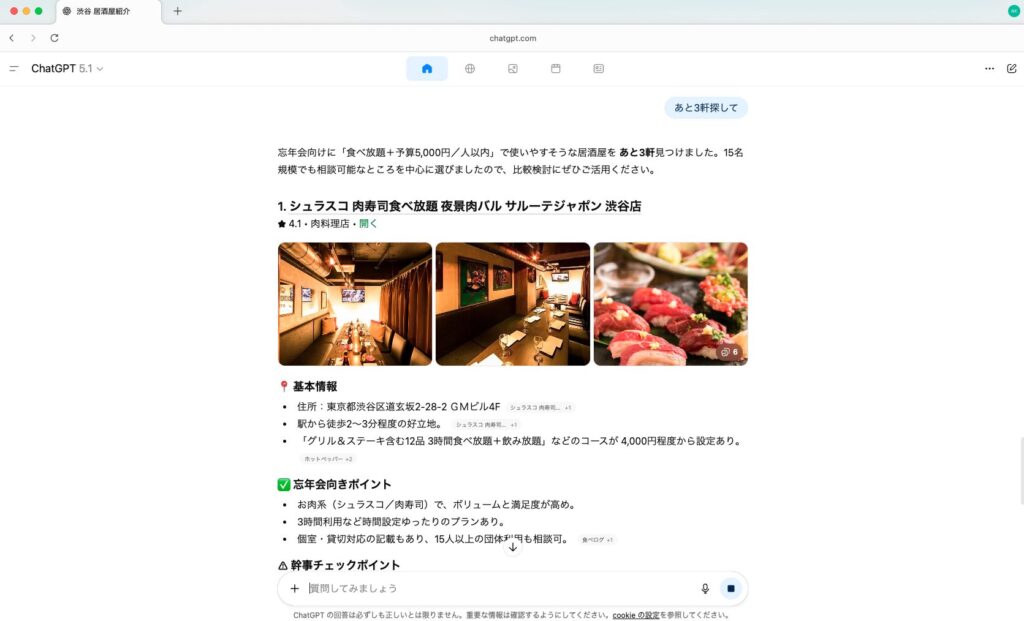
3軒追加してくれ、比較表まで出してくれました。これなら判断しやすいですね。
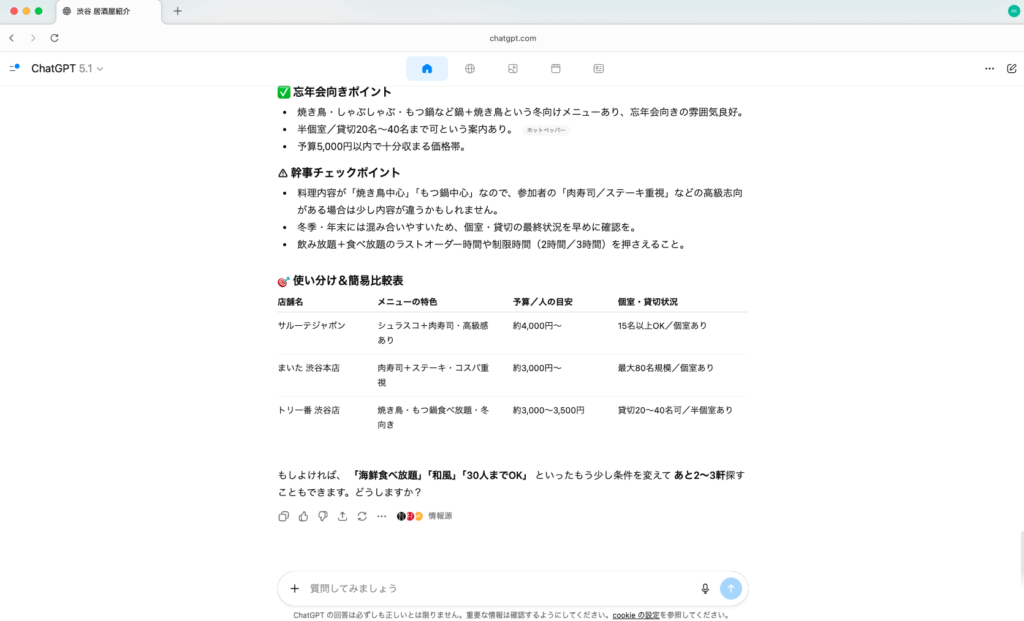
渋谷の居酒屋を探すというシチュエーションで試してみましたが、いかがでしょうか。はじめはなんとなく探し始めて、「こういうのがいいかなぁ」と悩みながら検索しても、Atlasがネット上を探してくれるので検索のストレスが軽減されますね。
広告が表示されないのもグッドポイントです。
今のは基本の検索機能でしたので、Atlasならではの「エージェントモード」と「ショッピングアシスタント」を使ってみましょう。
ChatGPT Atlas エージェントモードの使い方
「エージェントモード」はAtlas上のChatGPTが自ら検索を行い、情報を収集してくれる機能です。
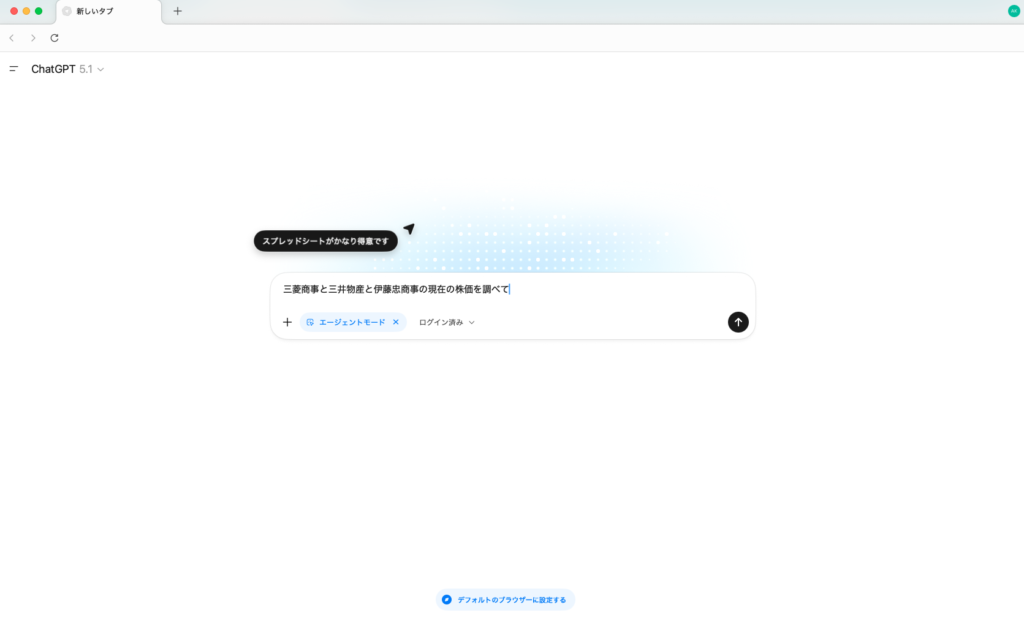
エージェントモードを使うのは簡単です。検索窓の横にある「+」をクリックし、表示されるメニューの中から「エージェントモード」を選択します。
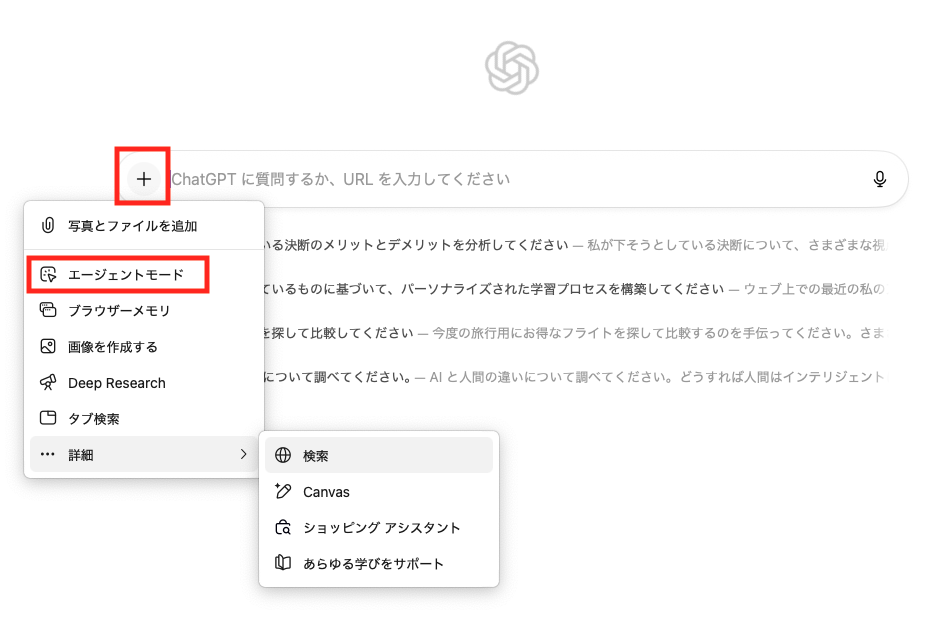
青文字で「エージェントモード」と表示されますので、そのまま検索を入力してみます。ここでは以下のように入力しました。
三菱商事と三井物産と伊藤忠商事の現在の株価を調べて
ここからは動画になります。
少し時間はかかりましたが、Web検索をして、現在の株価を取得してくれました。
エージェントモード中は画面がキラキラ光るようになっており、AIが操作していることをわかりやすく見せてくれています。
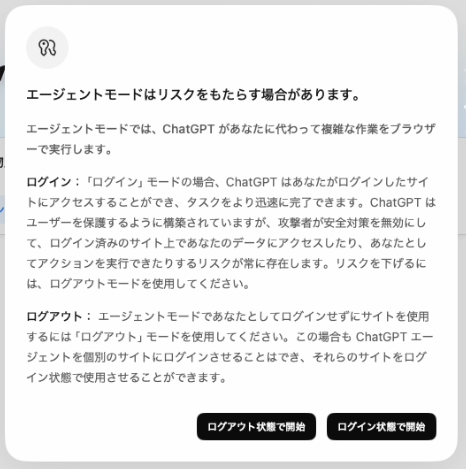
ちなみに冒頭で「ログイン状態で開始」と「ログアウト状態で開始」を選択しましたが各種Webサービスにログインした状態で検索をするのかどうか、という選択になります。詳しくは、「Atlasを使用する際の注意点」を参考にしてください。
ChatGPT Atlas ショッピングアシスタントの使い方
続いて、もう一つの注目機能「ショッピングアシスタント」の使い方を解説します。これはエージェントモードをショッピングに特化させた機能です。私たちは普段ショッピングをする時に、インターネット上で多数のWebサイトを閲覧して情報を収集しますが、それらの手間や時間を省いてくれます。
ショッピングアシスタントを利用する際は、チャット欄横の「+」をクリック後に、「ショッピングアシスタント」を選択します。
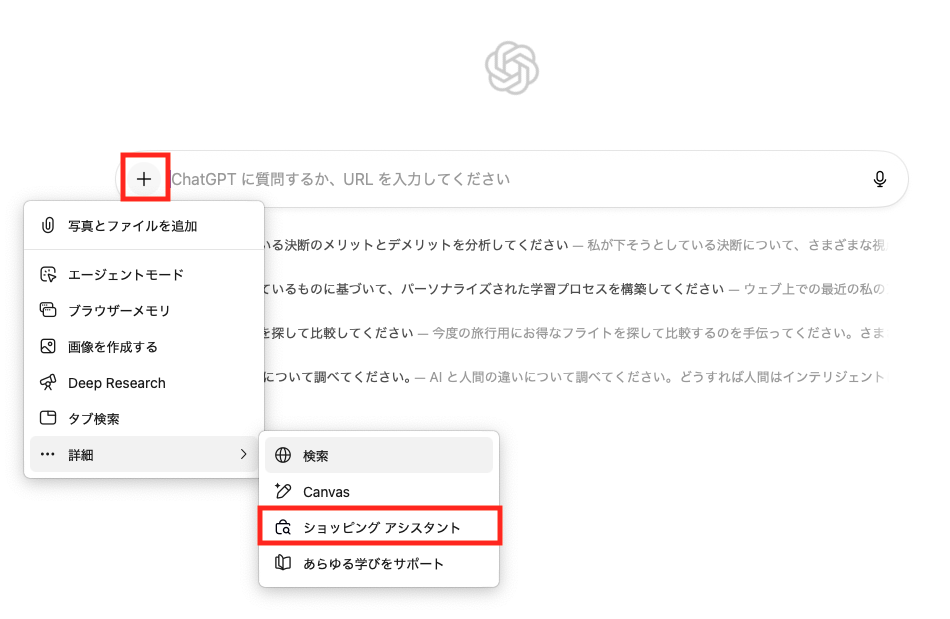
見てみるのが早いと思いますので、早速動画をご覧ください。今回は、以下のようなプロンプトを入力しました。
トヨタのランクルを新車で購入する計画を立ててください。今、予算は200万円あります。最短で欲しいです。
新車購入には、納期やローンなど調べることがたくさんあります。これらを全て人の手でやると数十分〜数時間がかかるでしょう。
今回Atlasの作業時間は約1分15秒ですが、動画のアップロードの都合で3つに分割しました。
プロンプトを入力すると、まずAtlasが新車購入の予算と納期調査を開始します。ここが一番時間かかりましたので、途中を割愛しています。
トヨタの複数のページにアクセスし、価格情報を取得しました。その後、購入計画を作成してくれます。
ローン計画も作成してくれ、全てが完了すると、購入計画を出してくれました。2026年発売予定のFJという車種についても言及してくれていますね。
右側に表示されている「フォローアップ」というチャット欄で、追加の指示を出したりもできます。
実際に車を購入する際には、オプションを付けたりもするでしょうから金額が変わる可能性が高いです。それでも、目安として見る分には上出来ではないでしょうか。
これが1分15秒で出てくるわけですから、非常に便利です。

家電やガジェット、プレゼントなど、いろんな商品を比較検討する際に活用できますね。
面倒な検索はAtlasにまかせて、横でゆっくりコーヒーでも飲みましょう。

ChatGPT Atlasの実践活用例
Atlasはビジネス、プライベート問わず、日常の多くのシーンで活躍します。ここでは、初心者でもすぐ使える実践例を紹介します。
ニュースや技術情報のスピード理解
ニュース記事や技術ブログは、情報量が多かったり専門用語が多かったりして理解に時間がかかることがあります。Atlasなら、記事を開いたまま横のChatGPTに「ポイントをまとめて」「ここが難しいので簡単に説明して」と依頼できます。
長い記事でも要点だけを短時間で把握できるため、通勤中やスキマ時間の情報収集に便利です。さらに、背景となる知識や関連ニュースも補足してくれるため、単に読むよりも理解が深まりやすいでしょう。忙しい社会人でも効率よく最新情報に追いつけます。
競合調査のスピードを大幅に短縮できる(ビジネス)
企画書や提案書を作る際、競合サービスの調査は時間がかかりがちです。Atlasなら、競合サイトを開いたまま横のChatGPTに「このサービスの特徴を要約して」「A社・B社・C社の違いを比較して」と依頼するだけで、要点が整理された比較表をすぐに生成できます。複数サイトを行き来して調べ直す必要がなくなるため、調査時間を大幅に削減できます。
さらに、価格帯・対象顧客・強みと弱みなど、分析に必要な観点を追加で質問すれば、企画やプレゼンにそのまま使える情報がまとまって返ってくるため、資料作成の質とスピードが同時に向上します。
旅行・買い物・日常の調べものに使う
Atlasは、日常のちょっとした調べものにも役立ちます。
旅行先を探す場合、「この都市の特徴をまとめて」「このホテルと別のホテルを比較して」と指示するだけで、重要ポイントがすぐわかります。
買い物では、商品の違い・レビューの傾向・注意点を短時間で整理できるため、迷う時間が減ります。
また、レストラン探しやレシピの調べ物など、日常的な検索でも「結局どれを選べばいい?」といった判断材料をAtlasが提供してくれます。
このような普段使いのブラウザーとしても非常に便利です。

ChatGPT Atlasを使用する際の注意点
Atlasは非常に便利なブラウザーですが、利用するうえで知っておきたい注意点もあります。以下の注意点を押さえておきましょう。
エージェントモード利用時のログイン状態とログアウト状態
エージェントモードは、AIがページ操作を代行したり、別サイトを移動したりする高度な機能です。そのため、ログインが必要なサイトを扱う場合は特に注意が必要です。
AIが操作する過程でログイン状態が引き継がれることがあるため、個人情報やアカウント情報が含まれるページを扱う際は利用を控えるか、用途を慎重に選んでください。
エージェントモードは便利ですが、情報管理と安全性を意識して使うことが大切です。不安な方は「ログアウト状態」で利用しましょう。
なお、エージェントモードを利用する際には以下のような通知が表示されます。

トイレットペーパーを100個とか買われたら、大変ですからね。
現時点ではMacOSでしか利用できない
Atlasは2025年12月時点においてはmacOS向けにのみ提供されており、Windowsやスマートフォン向けのアプリはリリースされていません。そのため、現時点ではMacを持っていない場合は利用できません。
今後Windows版やモバイル版の提供が予定されていますので、リリースを待ちましょう。
情報の裏取りは必要
AtlasはAIがWeb情報を整理して提示してくれる便利なブラウザーですが、提示された内容が常に正確とは限りません。特に重要な判断に関わる情報(金額、締切、手続き、法律、健康など)は必ず公式サイトや信頼できる情報源で確認することをオススメします。
AIの回答は「情報の要約」「推定」「解釈」が含まれるため、誤解が生じることがあります。Atlasは調べ物のスピードを上げてくれる強力なツールですが、最終的な確認は人間が行うことが安全に使いこなすポイントです。

Atlasに限らず、AIはとても賢いですが、参照する情報が古くなっていたり、参照元自体が間違っていたりすることもあります。また、使う側の私たちのプロンプトに誤りや曖昧さがあると適切に出力ができません。
鵜呑みにせず、重要な判断は自分たちで行いましょう。

AIがどんどん賢くなる時代、「このまま今の仕事だけで大丈夫かな…」と不安を感じますよね
実際、事務・営業・販売の一部業務はAI化が急速に進んでいます。ですが、AIを扱う”ITサイドの仕事”はむしろ不足しています。
そしてIT未経験でも、AIに強い仕事へ”半年で”キャリアチェンジした人が増えていて、今の不安を”強いキャリア”に変えるチャンスです。
新しいキャリアに挑戦したい方は以下の記事も参考にしてください。
Atlasを活用して、今日から”調べる時間”を短縮しよう
この記事では、次世代のAIブラウザー「ChatGPT Atlas」について解説しました。
Atlasは、Webページを読みながらChatGPTにすぐ質問できる”AIと一緒に調べるブラウザー“です。要約・比較・深掘りをその場で行えるため、理解のスピードが上がり、ニュースの把握から商品比較、ビジネス調査まで幅広いシーンで役立つでしょう。
ただし、便利な一方で、情報の裏取りやログイン状態の管理など、最低限の注意は必要です。
Atlasを上手に使いこなし、日々の情報収集をよりスマートに進めてみてください。

最後までお読みいただき、ありがとうございました!!