Base44の使い方を完全解説|始め方から実践・コツ・注意点まで【初心者向け】


Base44の使い方を知りたい
うまくアプリを作るコツは?
「Base44(ベイス44)」は、日本語で指示するだけでWebアプリが作れるAI開発ツールです。ただ、まだ日本語の情報が少なく、「どこから手をつければいいかわからない」という方も多いでしょう。

こんにちは、シントビ管理人のなかむーです。
私はBase44を実際に使ってアプリを開発してみました。一般的なアプリ開発と比較して、驚くほど簡単ですよ。
今回も文系目線でわかりやすく解説していきます。
この記事を読むことで以下のことがわかります。
- Base44の画面構成と各エリアの役割
- アプリを作る4ステップの具体的な手順
- うまく作るためのプロンプトのコツ
- 使う前に知っておきたい注意点とトラブル対処
Base44の公式ページにアクセスすれば、無料&クレカ不要ですぐにアプリ開発を始められます。記事を読みながら、一緒にアプリ開発をしてみましょう。
\ 登録は無料&クレカ不要 /
まだBase44がどんなツールか知りたい方は、こちらの記事からどうぞ。

Base44とは?使い方を知る前に30秒で概要をおさらい
Base44は、「こんなアプリが欲しい」と日本語で伝えるだけで、AIがWebアプリを自動生成してくれるツールです。「バイブコーディング(Vibe Coding)」と呼ばれる、自然言語で開発を進めるスタイルの代表的なプラットフォームとして注目を集めています。
最大の特徴は、画面(フロントエンド)だけでなく、データベース・ユーザー認証・ホスティングまで一括で自動構築されること。他のAI開発ツールでは「画面は作れるがDBは別サービス」というケースが多い中、Base44はすべてがひとつの環境で完結します。
Base44の特徴を簡単に整理すると、以下の通りです。
- 日本語プロンプト対応:英語不要で開発できる
- フルスタック一体型:画面・DB・認証・公開がワンストップ
- 対話型の改善:チャットで修正指示を出せる
- 無料で始められる:クレジットカード登録不要
2025年にWixが買収したことで開発体制が強化されており、今後のアップデートにも期待が持てるツールです。
Base44の特徴や強み、他ツールとの違いについてさらに詳しく知りたい方は、以下の記事を参考にしてください。

Base44でのアプリ開発|全体像で理解しよう
Base44は、細かな操作手順を覚える前に「どのような流れでアプリが完成するのか」を把握しておくと、途中で迷いにくくなります。
アプリが完成するまでの5ステップ
Base44におけるアプリ開発の大まかな流れは、以下の通りです。
- 作りたいアプリの内容を文章で説明する
- AIがアプリを自動生成する(数分で完了)
- 生成された画面や機能を確認・カスタマイズする
- アプリをテストする
- アプリを公開する
この一連の流れの中で、コードを書いたり、データベースやサーバーを個別に設定したりすることはありません。私たちがやることは、「何を作りたいか」を言語化し、できたものを評価し、改善の指示を出すだけです。

一般的なアプリの構造などを知らなくても、アプリが出来てしまいます。
始める前に決めておくと良いこと
いきなりプロンプトを入力しても構いませんが、以下の3点をざっくりでも決めておくと、完成度が上がります。
- アプリの用途
誰が、何のために使うのか(例:社内のタスク管理、個人の家計簿) - 必要な機能
ログイン、データの一覧表示、検索、通知など - 規模感
個人で使うのか、チームで使うのか
特に重要なのは「用途」です。Base44のAIは、用途から逆算して画面構成やデータベースの設計を判断します。「タスク管理アプリ」と伝えるだけでも、AIがそれらしい構成を作ってくれますが、「5人チームで使う」「期限と担当者をつけたい」といった情報があるほど、最初の生成精度が高まります。
できること/できないこと
Base44は万能な開発ツールではありません。スムーズに使うためには、「何ができて、何が苦手なのか」を事前に理解しておくことが重要です。
- 日本語によるWebアプリの設計・生成
- 画面の自動作成
- データベース構築・管理
- ログイン機能を含むユーザー認証
- 外部サービスとの連携(Googleスプレッドシート、Stripeなど)
- アプリの公開・URL発行
- 公開後の修正・改善・運用
など
- 高度で複雑なロジック処理
- 完全自由なデザイン設計(ピクセル単位の調整など)
- 大規模・高負荷なシステム開発
Base44は「ゼロから素早くアプリを形にする」ことに強みがあるツールです。最初から完璧な完成形を目指すのではなく、試作(プロトタイプ)や小〜中規模のWebアプリを作る前提で使うと、使い勝手の良さを実感しやすくなります。
ちなみに有料プランではコード編集もできます。
できること、できないことについて詳しく知りたい方は、以下の記事を参考にしてください。

Base44の使い方を4ステップで解説【画像付き】
それでは、Base44の具体的な使い方を解説していきます。
アカウント作成がまだの方は、Base44の公式ページにアクセスして作成してみてください。無料&クレカ不要です。
\ 登録は無料&クレカ不要 /
登録手順に不安がある方はこちらの記事もどうぞ。
Base44の登録方法を完全解説!無料で始める手順と初期設定まとめ

STEP1. ログインと画面の見方
ホーム画面の構成
ログイン直後の画面がこちらです。
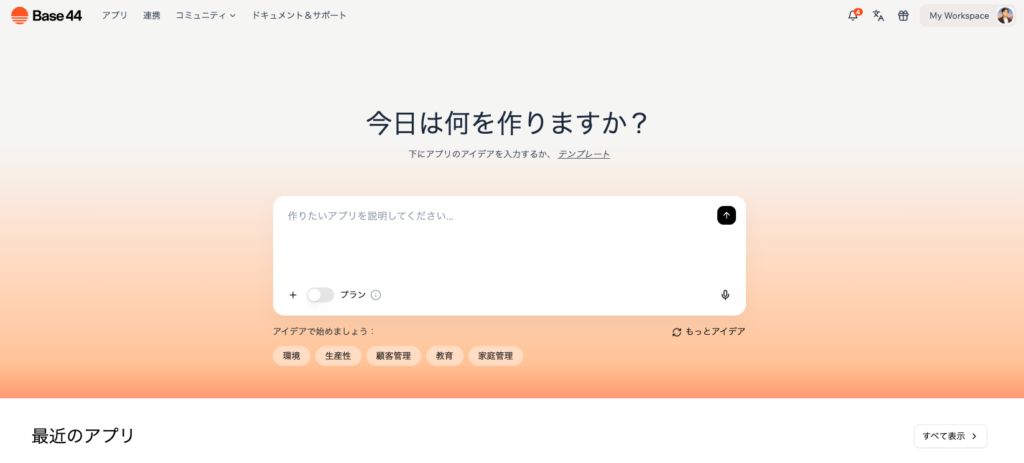
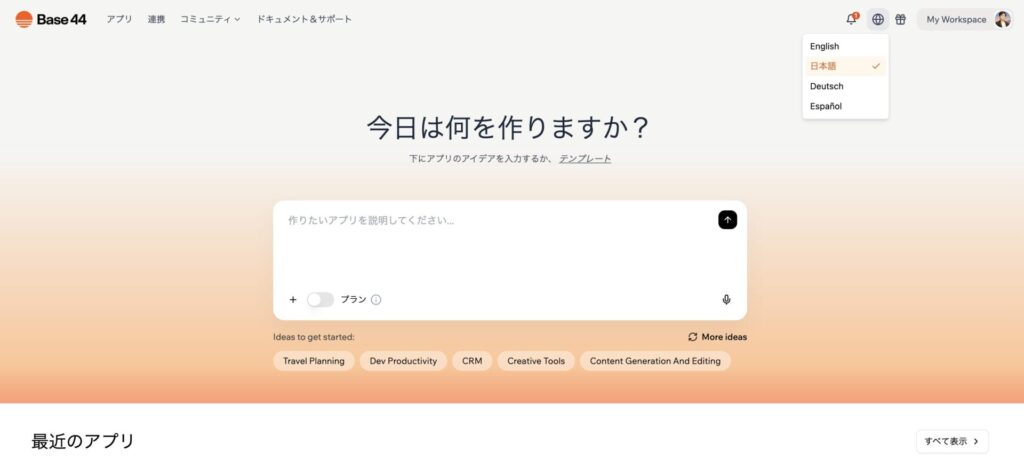
英語で表示される場合には、画面右上の言語メニューから「日本語」を選択しましょう。
※2026年2月に日本語対応しました。
ホーム画面は大きく3つのエリアに分かれています。
プロンプト入力欄(ページ上部中央)
ここにアプリの開発指示を入力します。Base44の操作は、基本的にここから始まります。
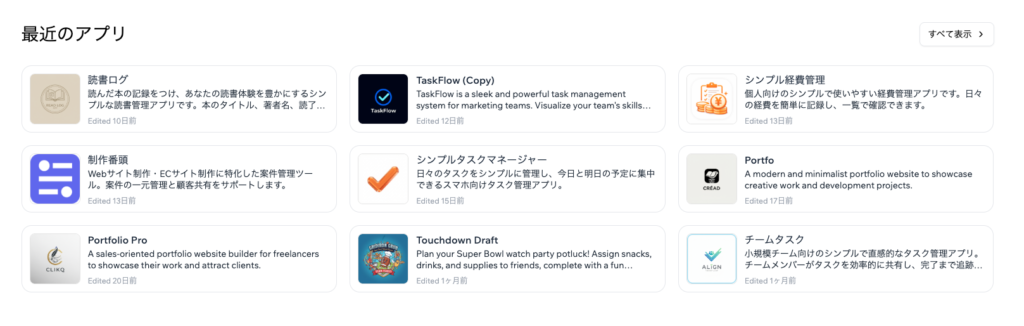
Recent Apps/最近のアプリ(入力欄の下)
これまでに作成したアプリの一覧です。クリックすれば過去のアプリを開いて編集を再開できます。
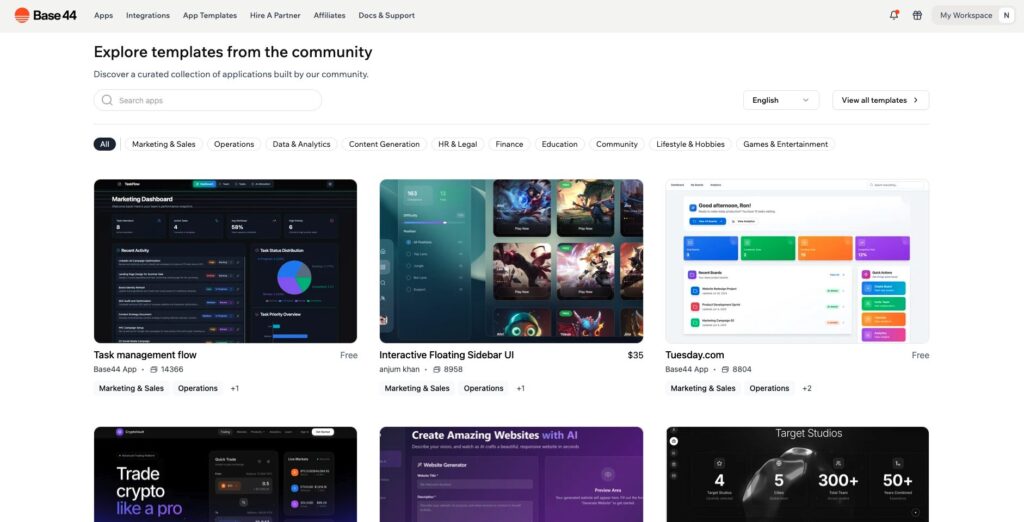
テンプレート一覧(ページ下部)
あらかじめ用意されたアプリのテンプレートです。CRM、タスク管理、予約管理など、よくあるパターンが揃っています。ゼロから作るのが不安な方は、テンプレートを出発点にするのもおすすめです。
ページのトップにアプリ開発用の入力欄があるので、まず迷うことはないでしょう。
テンプレートについて詳しく知りたい方はこちら。

エディタ画面(開発画面)の構成
アプリの生成が始まると、以下のようなエディタ画面に切り替わります。ここが開発のメイン画面になるので、各エリアの役割を押さえておきましょう。
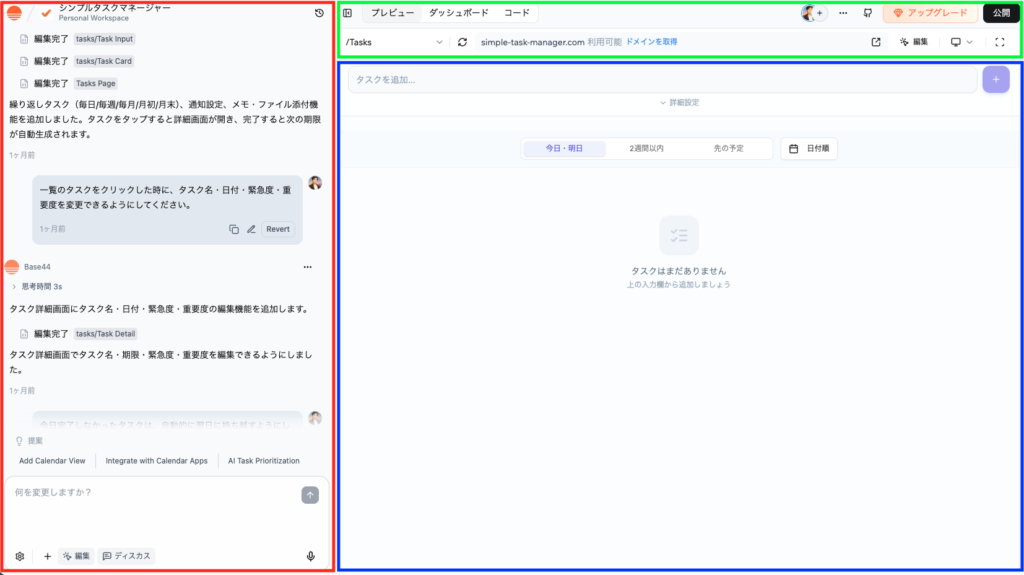
チャット欄(画面左側の赤枠の箇所)
AIとの対話エリアです。追加の指示や修正依頼をここに入力します。最初のプロンプト送信後は、このチャット欄がメインの操作場所になります。「相談モード」に切り替えると、アプリに変更を加えずにAIと壁打ちすることもできます。
プレビュー画面(画面中央〜右側の青枠の箇所)
生成されたアプリのプレビューです。実際にボタンをクリックしたり、データを入力したりして動作確認ができます。
設定・管理エリア(画面右上のアイコン群の緑枠の箇所)
アプリの公開設定、データベースの確認、デザインの調整などを行います。「Publish(公開)」ボタンもここにあります。
特に最初のうちは、チャット欄でAIに指示を出す → プレビューで確認する → また指示を出す、というサイクルを回すだけで開発が進みます。難しく考える必要はありません。
Base44の機能について詳しく知りたい方はこちら
Base44の機能を他ツールと比較

STEP2. プロンプトでアプリを生成する
まず、画面トップの入力欄にアプリの開発指示を入力してみましょう。プロンプト(指示)は日本語で問題ありません。
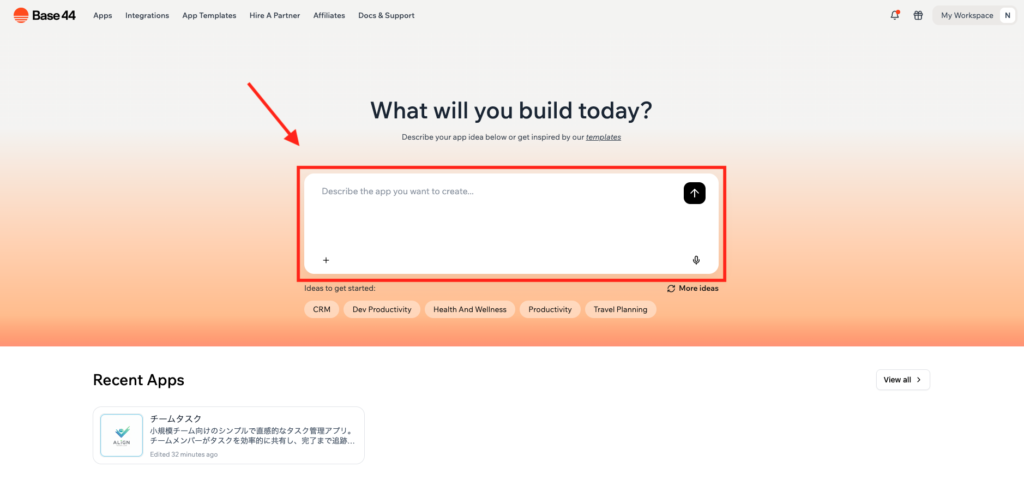
いきなり入力欄にプロンプトを入力すると、誤って途中で送信してしまうことがあります。メモ帳アプリなどで下書きしてからコピー&ペーストするのがおすすめです。
最初のプロンプトでは、以下のポイントを意識しましょう。
- 用途を伝える(例:タスク管理、記事作成)
- 欲しい機能を伝える
- 始めから盛り込み過ぎない
この記事では、以下のようなプロンプトを例にします。
5〜20名程度の小規模チーム向けの、シンプルなタスク管理アプリを作成してください。ユーザーはアカウント登録とログインができ、自分たちのタスクを管理できるようにします。
タスクには、タイトル、説明、期限、担当者、ステータスを持たせてください。タスクは追加、編集、完了、削除ができる必要があります。
メイン画面はテーブル形式で、担当者や期限による簡単なフィルターが使えるようにしてください。UIはNotionのタスクリストのように、シンプルで直感的なデザインにしてください。
入力したら、矢印やエンターキーなどをクリックして送信します。
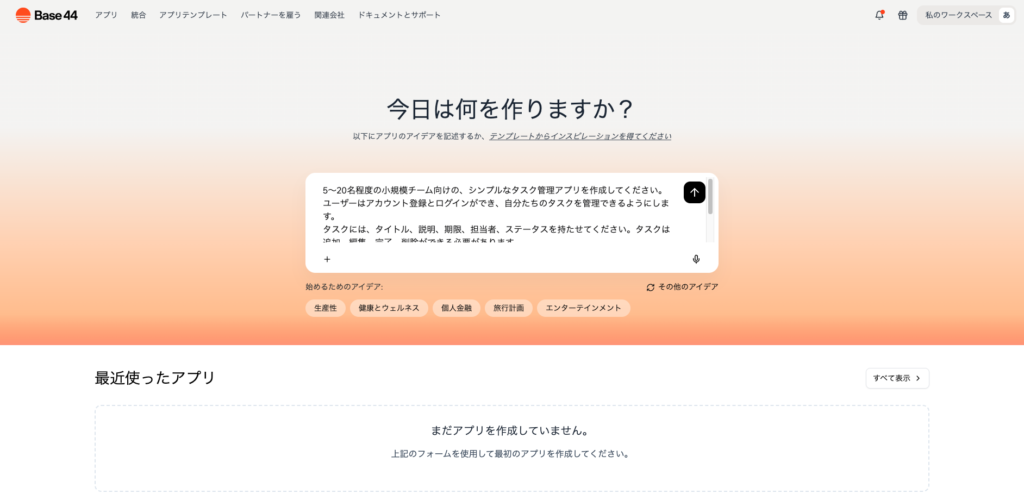
画面が切り替わり、AIがアプリの構築を始めます。左側のチャット欄にAIの思考プロセスや進捗が表示されます。
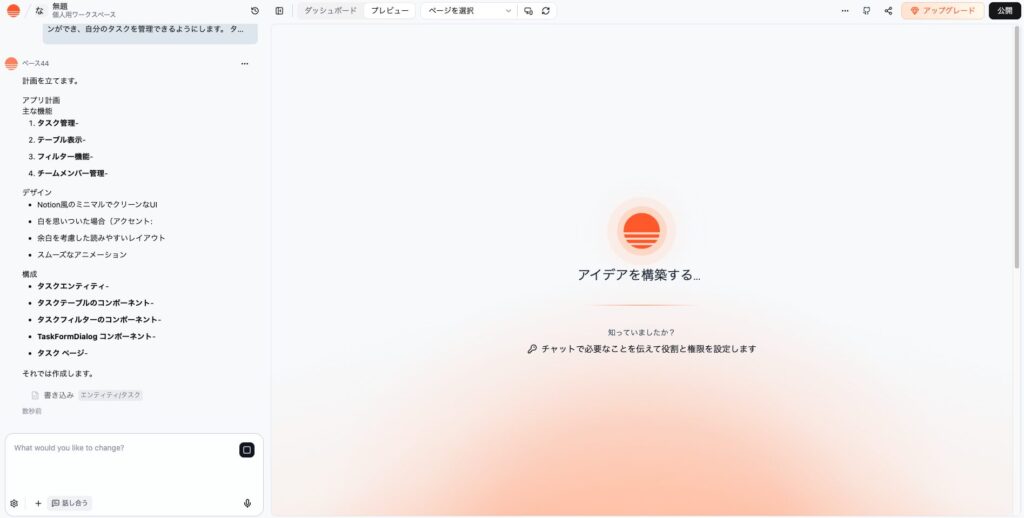
今回はわずか5分程度でアプリが完成しました。
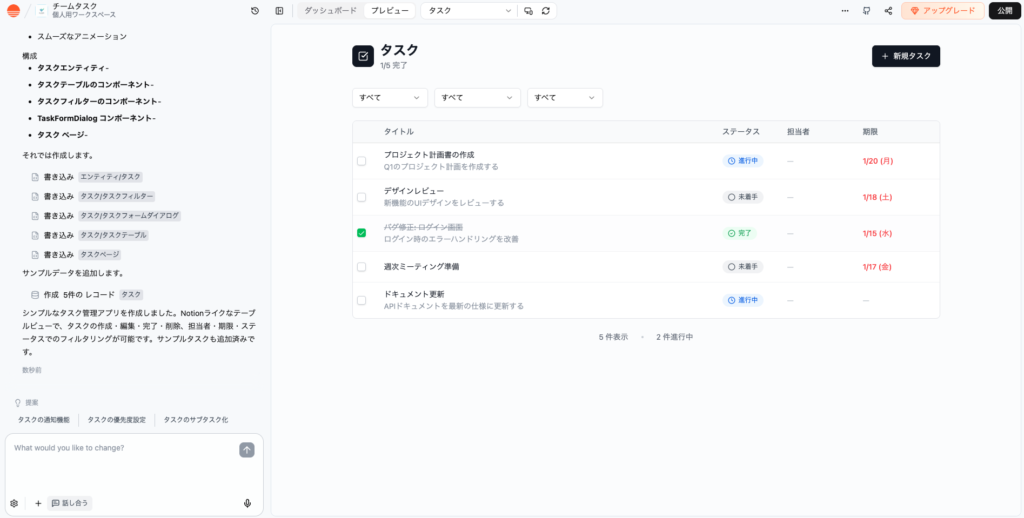

ちょっとお手洗いに行っている合間に、終わってしまっていました。
日本語での指示について詳しく知りたい方はこちら。
Base44は日本語で使える?画面・プロンプト・ドキュメントの対応状況

STEP3. チャットでカスタマイズする
最初の生成だけでも使い物になることがありますが、多くの場合は追加の調整が必要です。エディタ画面の左側にあるチャット欄で、AIに追加の指示を出していきましょう。
以下のようなプロンプトで機能を追加・調整できます。
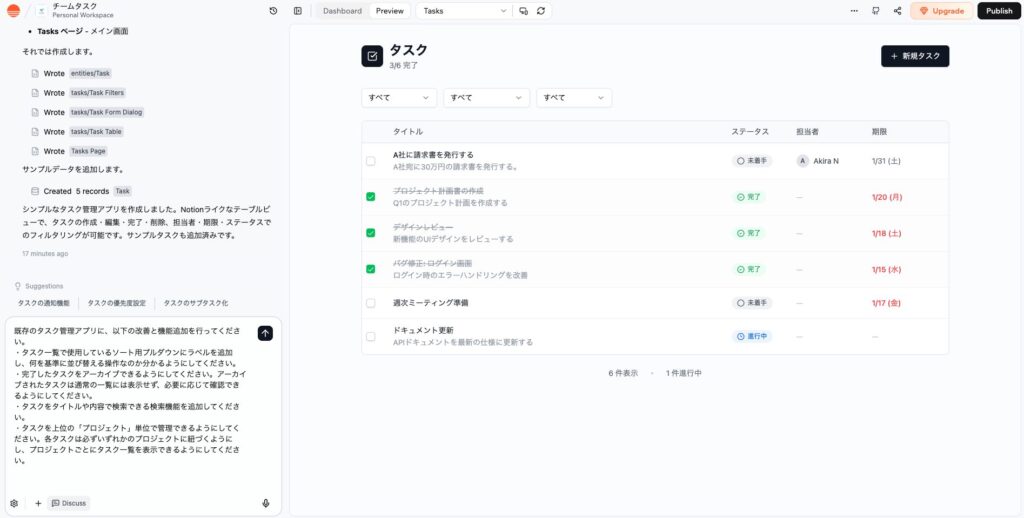
既存のタスク管理アプリに、以下の改善と機能追加を行ってください。
・タスク一覧で使用しているソート用プルダウンにラベルを追加し、何を基準に並び替える操作なのか分かるようにしてください。
・完了したタスクをアーカイブできるようにしてください。アーカイブされたタスクは通常の一覧には表示せず、必要に応じて確認できるようにしてください。
・タスクをタイトルや内容で検索できる検索機能を追加してください。
・タスクを上位の「プロジェクト」単位で管理できるようにしてください。
各タスクは必ずいずれかのプロジェクトに紐づくようにし、プロジェクトごとにタスク一覧を表示できるようにしてください。
追加のプロンプトを画面左のチャット欄に入力します。
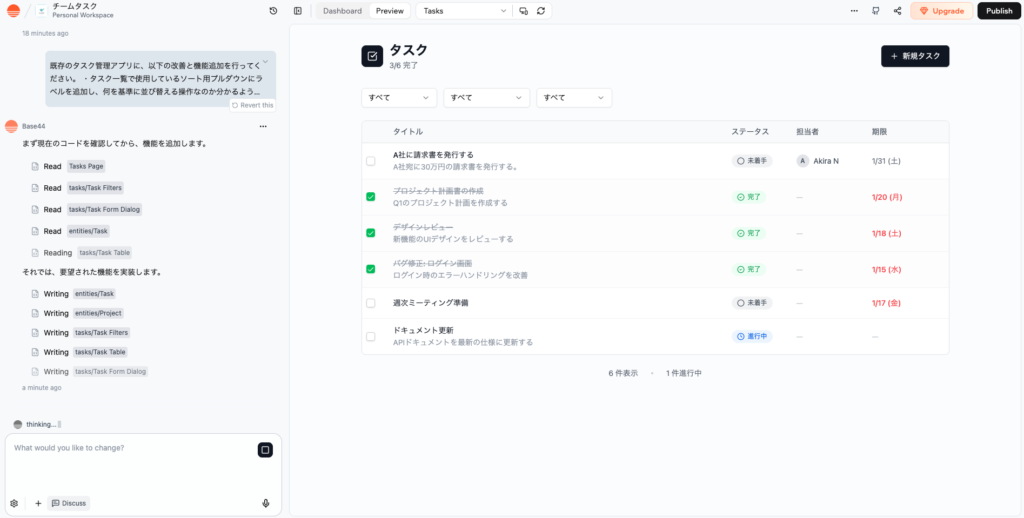
追加したプロンプトに従って、再度、アプリの構築が始まります。途中、AIから「この変更を適用しますか?」と承認を求められることもあります。内容を確認して承認しましょう。
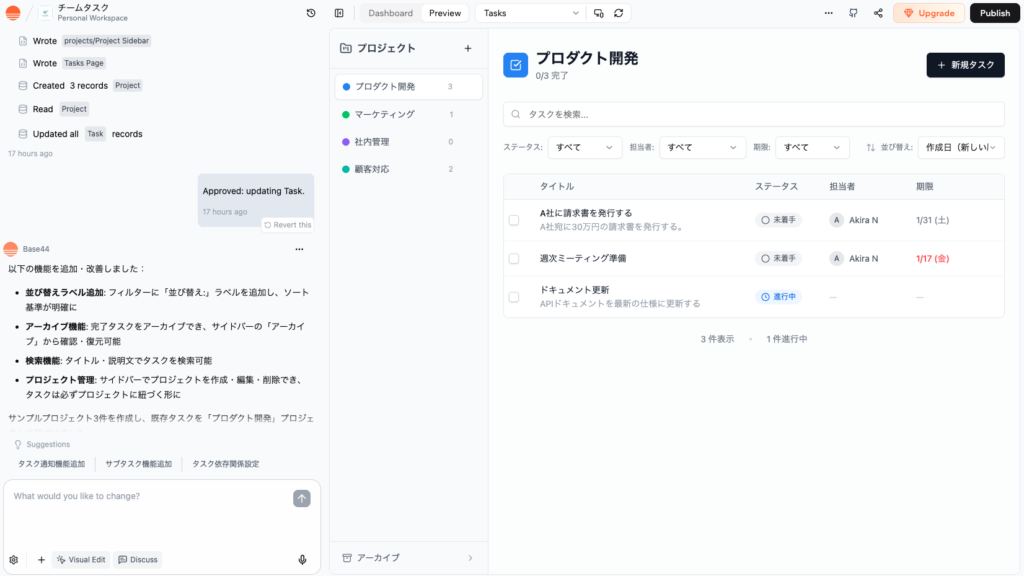
こちらもわずか数分で完了しました。追加の指示どおりにUIが変更されています。
STEP4. アプリの動作確認をする
カスタマイズが反映されたら、公開前に必ず動作確認を行いましょう。プレビュー画面で実際に操作して、以下のポイントをチェックします。
- データの追加・編集・削除が正しく動くか
- フィルターや検索が期待通り機能するか
- 画面遷移に問題がないか
- ログイン・ログアウトが正しく動作するか
想定どおりの動作になっていない場合は、チャット欄で再度修正指示を出します。この「指示 → 確認 → 修正」のサイクルを繰り返してアプリを仕上げていくのが、Base44の基本的な使い方です。

このレベルのアプリが、わずか2回の対話で10分程度で完成しました。
驚愕です…。
無料プランではメッセージが1日5回、月25回までです。もっと開発をしたい方は有料プランにアップデートしてください。

STEP5. アプリを公開・共有する
アプリが完成したら、公開して、他の人に共有しましょう。画面右にある「Publish(公開)」> 「Publish App(アプリを公開する)」をクリックします。
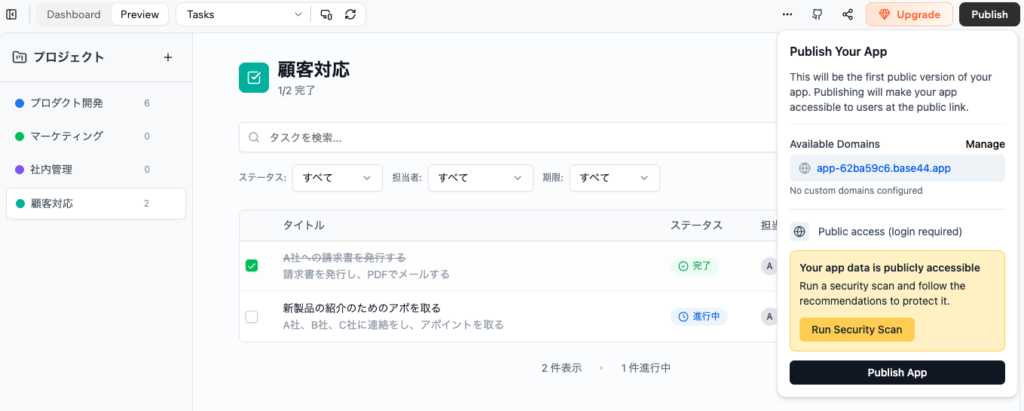
以下のような画面が表示されたら、公開完了です。アプリのURLを共有すると、他の方にも使ってもらえます。
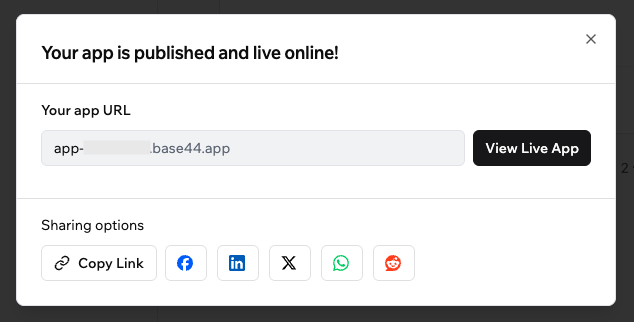
公開設定では、以下のオプションが選択できます。
- App Visibility(公開範囲)
Public(誰でもアクセス可能)または Private(招待制)から選べます。 - Require login to access(ログイン必須設定)
チェックを入れると、URLを知っている人でもログインしないとアプリを使えなくなります。社内ツールなど、限定利用したい場合に便利です。 - カスタムドメイン
自作のアプリに独自のURLを設定したい場合は、有料のBuilderプラン(月額50ドル)以上にアップデートすると可能になります。
自作のアプリに独自ドメイン(カスタムドメイン)を設定したい場合には、有料のBuilderプラン(月額50ドル)にアップデートすると可能になります。
公開した後もアプリの編集は引き続き可能です。修正したい場合はエディタ画面に戻って、チャットで指示を出すだけでOKです。
使い方の解説は以上になります。

Claude Codeを使ったことがありますが、環境構築だけでかなりの時間を費やしました。そのような環境構築不要で、ブラウザ上で簡単にアプリを作れるのは驚きです!
実践例で学ぶBase44の使い方
基本の4ステップを理解したところで、実際のアプリ制作例を通じてイメージを深めていきましょう。「自分ならこんなアプリを作りたい」というヒントにしてみてください。
例1:チーム向けタスク管理アプリ
前章で使ったプロンプトの例です。2回のプロンプト入力で、プロジェクト管理・タスク検索・アーカイブ機能を備えたアプリが、わずか10分程度で完成しました。
このレベルのアプリであれば、プログラミング経験がなくても問題なく作れます。
タスク管理アプリの制作過程を詳しく知りたい方はこちら。
Base44で業務ツール(タスク管理)を作ってみた

例2:個人向けの便利ツール
タスク管理だけでなく、Base44は個人向けの「ちょっとした便利ツール」を作るのにも適しています。
たとえば「経費をサッとメモするアプリ」や「イベントの持ち物分担アプリ」など、日常のちょっとした不便を解消するアプリも数分で形にできます。
既存のアプリやサービスを使うほどではないけれど、Excelやメモ帳だと不便——そんな “隙間” を埋めるツールを自分で作れるのが、Base44の面白いところです。
具体的なプロンプトや制作過程は、以下の記事で紹介しています。
Base44で経費メモアプリを作ってみた


例3:外部サービスと連携したアプリ
Base44は、GoogleスプレッドシートやStripeなどの外部サービスと連携することもできます。
たとえば、既存のスプレッドシートのデータを読み込んで売上ダッシュボードを作ったり、決済機能を組み込んだアプリを作ったりすることが可能です。
連携の指示もプロンプトで行えます。「以下のスプレッドシートのデータをもとに、売上ダッシュボードを作成してください」とURLを添えて伝えるだけで、AIがデータ構造を自動解析してアプリに組み込んでくれます。
GoogleスプレッドシートのURLをプロンプトに貼り付ける際は、スプレッドシートの共有設定で「リンクを知っている全員」にアクセス権を付与しておくのがポイントです。
外部連携について詳しくはこちら。
Base44の外部連携まとめ

その他の実例をまとめた記事もあります。
Base44で作れるアプリの実例まとめ

「自分もこんなアプリを作ってみたい」と思った方はぜひ試してみてください。
Base44の登録はこちらから。
Base44を使いこなすコツ|プロンプトの書き方
Base44で良いアプリを作れるかどうかは、プロンプト(指示)の書き方に大きく左右されます。ここでは、実際に使ってわかったコツを紹介します。
コツ1:「用途・機能・デザインイメージ」の3点を伝える
最初のプロンプトで最低限伝えるべきは、以下の3つです。
- 用途:「誰が」「何のために」使うアプリか
- 機能:具体的にどんな操作ができてほしいか
- デザインイメージ:どんな見た目にしたいか(参考サービスの名前でもOK)
この3点が揃っているだけで、AIの生成精度が格段に上がります。
コツ2:一度で完璧を目指さない
これはBase44に限らず、AI開発ツール全般に言えることですが、最初の1回で理想のアプリが完成することはほぼありません。
最初のプロンプトでは「骨格」を作り、2回目以降のチャットで肉付けしていく進め方がストレスが少なく、効率的です。
「まず動くものを作って、そこから改善する」という考え方は、実は従来のソフトウェア開発でも重視されている考え方です。Base44はこのサイクルを圧倒的に速く回せるツールだと考えてください。

この「一度で完璧を目指さない」ことはとても重要です!一回のプロンプトに詰め込み過ぎず、最小限から組み立てていきましょう。
コツ3:悪いプロンプトと良いプロンプトの違い
具体的に、ビフォー・アフターで見てみましょう。
- 抽象的すぎる指示を出している
「いい感じのタスク管理アプリを作ってください」 - 一度に要望を詰め込みすぎている
「ログイン付きで、管理画面があって、通知もあって、スマホ対応で、デザインもおしゃれにしてください」 - 修正内容が感覚的すぎる
「この画面、ちょっと微妙なので直してください」 - 前提条件を省略している
「この機能を追加してください」

私たちもこのような指示をされたら、困ってしまいますよね。
- 具体的な指示を出している
「個人で使うタスク管理アプリを作りたいです。タスク名と期限を登録できて、完了・未完了を切り替えられるシンプルな構成にしてください」 - まずは重要な機能から実装をする
「まずはログイン機能付きで、自分専用のタスク管理アプリを作ってください。通知機能やデザイン調整は後で追加します」 - 修正内容を明確にする
「この画面は情報量が多いので、一覧表示の項目を減らして、操作ボタンを目立たせてください」 - 前提条件を説明する
「ログイン中のユーザーだけが、自分のタスクを追加・編集できるようにしてください。他のユーザーのデータは見えないようにしたいです」
「今の状態」と「理想の状態」をセットで伝えると、AIとの認識のズレを減らせます。うまくいかない時ほど、短く区切って、具体的に指示することが重要です。

プロンプト作成にはChatGPTなどのAIを活用することもオススメです!
今回の参考プロンプトもChatGPTで作成しました。
コツ4:「相談モード」を活用する
Base44には、アプリに直接変更を加えずにAIと対話できる「相談モード(Discuss Mode)」があります。クレジットの消費も最小限で済むのがうれしいポイントです。
「こういう機能を追加したいんだけど、どう指示すればいいか?」「このアプリの改善案を提案して」といった使い方ができます。
いきなりプロンプトを投げるのが不安な方は、まず相談モードで考えを整理してから本番の指示を出すと、クレジットの節約にもなります。
Base44を使うときの注意点とトラブル対処
Base44は便利なツールですが、使い始めに戸惑いやすいポイントもあります。事前に知っておくことで、無駄なストレスを減らせます。
注意点1:変更が即座に反映される(自動デプロイ)
Base44では、チャットで修正指示を出すと、AIがコードを変更しそのまま自動で反映(デプロイ)されます。一般的なソフトウェア開発で行われる「テスト環境で動作確認 → 本番環境に反映」という流れとは異なります。
つまり、すでに公開中のアプリに対して修正をかけると、その変更がそのまま利用者に見える状態になります。
公開前にしっかりテストを行うことが重要です。大きな変更を加えるときは、現在の状態で問題なく動いていることを確認してから指示を出しましょう。
本格的に運用するアプリは、テスト用と本番用で別プロジェクトに分けるのも一つの方法です。
注意点2:無料プランのクレジット制限
Base44の無料プランでは、AIへの指示回数(クレジット)に制限があります。1日5回、月25回程度が目安です。
「あと1回指示を出せば完成なのに、クレジットが足りない…」という状況にならないよう、以下を意識しましょう。
相談モードでプランを固めてから本番の指示を出すことで、無駄な消費を抑えられます。
シンプルなアプリであれば、一度のプロンプトでできるだけ多くの要件をまとめて伝えることも一案です。ただし、要件を増やしすぎるとAIが全てをうまく反映できない可能性があります。
スムーズに開発をしたい方は有料プランの検討をおすすめします。
Base44の料金を徹底解説|無料でできること・有料プランの違いと判断ポイント
注意点3:DB設計が意図しない形になることがある
Base44はプロンプトの内容から自動でデータベースを設計します。これは非常に便利ですが、何度も変更を重ねるうちにデータ構造が複雑化したり、不整合が起きたりするケースがあります。
たとえば、最初は「タスク管理」として作ったアプリに「プロジェクト管理」「ユーザー管理」「ファイル管理」を追加していくと、テーブル間の関係が想定と異なる形になることがあります。
大幅な方向転換が必要な場合は、途中から無理に修正するよりも、新しいプロジェクトとして作り直す方が結果的に早いこともあります。失敗したアプリは削除できるので、気軽にやり直しましょう。
注意点4:生成結果が意図と違うときの修正のコツ
AIの出力が思い通りでないとき、「違う、そうじゃない」と漠然と伝えても改善しにくいことがあります。修正指示は「何がどう違うのか」を具体的に伝えましょう。
ヘッダーの背景色を白にして、フォントサイズを14pxに変更してください。
タスク一覧のソート用プルダウンにラベルがないので、何を基準に並び替えるのかわかりません。ラベルを追加してください。
このように問題点と対応策をセットで伝えると、AIの修正精度が格段に上がります。
Base44の使い方でよくある質問
ここでは、Base44を実際に使い始めた際によく出てくる疑問をまとめます。操作に慣れる前につまずきやすいポイントを中心に整理しました。
日本語だけで本当に問題ない?
はい、問題ありません。Base44はAIへの指示(プロンプト)を日本語で入力できます。管理画面も日本語に対応しています。
Base44は日本語で使える?画面・プロンプト・ドキュメントの対応状況
途中で作り直しはできる?
できます。チャット欄で「最初から作り直して」と指示を出すこともできますし、新しいプロジェクトとしてゼロからやり直すこともできます。
大幅な方向転換が必要な場合は、新規プロジェクトで作り直す方がおすすめです。
失敗したアプリは削除できる?
はい、削除できます。ホーム画面の「Recent Apps」からアプリを選び、設定画面から削除が可能です。
無料プランでどこまで使える?
無料プランでも、アプリの生成・公開・共有といった基本機能はすべて利用できます。ただし、AIへの指示回数に制限があります(1日5回、月25回程度)。本格的に使いたい場合は有料プランを検討してみてください。
Base44の料金を徹底解説|無料でできること・有料プランの違いと判断ポイント
作ったアプリの著作権・所有権は?
Base44で制作したアプリとそのコンテンツの所有権は、すべて制作者に帰属します。Base44は一切の権利を主張しません。利用・変更・配布・販売を自由に行えます。
Base44は商用利用できる?著作権・プラン・注意点を徹底解説

セキュリティは大丈夫?
Base44のユーザー管理や認証機能は、業界標準のセキュリティ技術で設計されています。アプリはBase44のインフラ上でホスティングされるため、個別にサーバーのセキュリティを管理する必要はありません。
ただし、アプリ内の権限設定やアクセス制御は自身で適切に行いましょう。
BoltやLovableなど、他のAI開発ツールとどう違う?
Base44の最大の違いは、データベースやユーザー認証、ホスティングまで一体型で提供される点です。BoltやLovableなどは主にフロントエンド(画面)の生成に強みがあり、バックエンドは別途設定が必要なケースが多いです。
また開発画面が日本語に対応しているのもBase44の強みです。
一方でBoltはコードのダウンロードやローカル開発への移行がしやすく、Lovableはデザイン性が高いという特徴もあります。
「まずは手軽に、DBも含めてアプリを作りたい」ならBase44、「後から自分でコードを触りたい」ならBolt、「デザイン性の高いアプリを作りたい」ならLovable——というのがざっくりとした使い分けの目安です。
Base44の評判は?
実際のユーザーの声や口コミをまとめた記事があります。良い評価も気になる点も整理しているので、参考にしてみてください。
Base44の評判は?ネット上のよい口コミ・よくない口コミを徹底調査

まずは無料でBase44を使ってみよう
この記事では、Base44の使い方を画面の見方から実践例、プロンプトのコツ、注意点まで解説しました。
ポイントをまとめると、以下の3つです。
- Base44は「指示 → 確認 → 修正」のサイクルで開発を進める。 コードを書く必要はなく、すべてチャットで完結します。
- プロンプトは「用途・機能・デザインイメージ」を具体的に伝える。 最初から完璧を目指さず、段階的に作り込む進め方がおすすめです。
- 注意点を事前に把握しておく。 自動デプロイ、クレジット制限、DB設計の崩れなどを理解しておけば、トラブルを未然に防げます。
Base44は無料プランでもすべての基本機能を試せるので、まずは気軽に触ってみるのが一番です。記事で紹介したプロンプト例をそのままコピーして使ってみてください。
\ 5分でアプリが完成 /
Base44についてもっと知りたい方は、以下の記事もあわせてどうぞ。
Base44とは?コード不要でアプリを作れる”バイブコーディングツール”を徹底解説
Base44を選ぶ前に知っておきたいこと|特徴・強み・向いている人を正直にまとめた
Base44は自分に向いている?向いている人・向いていない人を正直に解説


最後までお読みいただき、ありがとうございました!!