【2025年12月】もう迷わない!ChatGPTの設定画面を徹底ガイド|パーソナライズ方法も

進化を続けるChatGPT。機能の拡張に伴い、設定項目も多く複雑になってきました。

ChatGPTの設定方法が知りたい
なんの設定かよくわからない
この記事を読むことで、上記のようなニーズが解決します。
設定項目はたくさんありますが、一般ユーザーが使うところは少数です。

こんにちは、シントビ管理人のなかむーです。
仕事でバリバリ使う方はパーソナライズ設定やデータ接続設定をしておくと、効率化になります。
今回も文系目線でわかりやすく解説していきます。
この記事を読むことで以下のことがわかります。
- ChatGPTの設定項目の詳細
- ChatGPTのパーソナライズのやり方
ChatGPTをたくさん使う方は、ぜひ参考にしてください。
ChatGPTの「設定」箇所
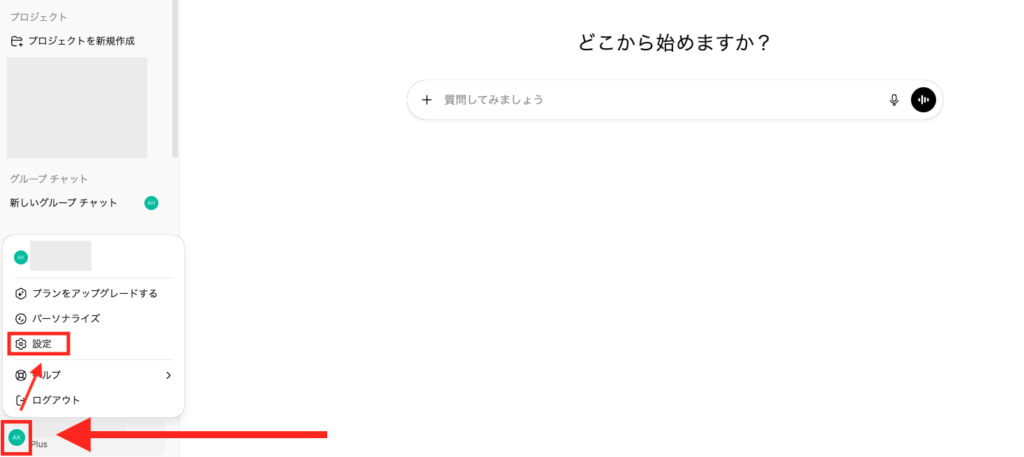
ChatGPTの設定を行いたい場合、まずチャット画面の左下にあるアイコンをクリックします。すると「メニュー」が表示され、「設定」の項目が確認できます。
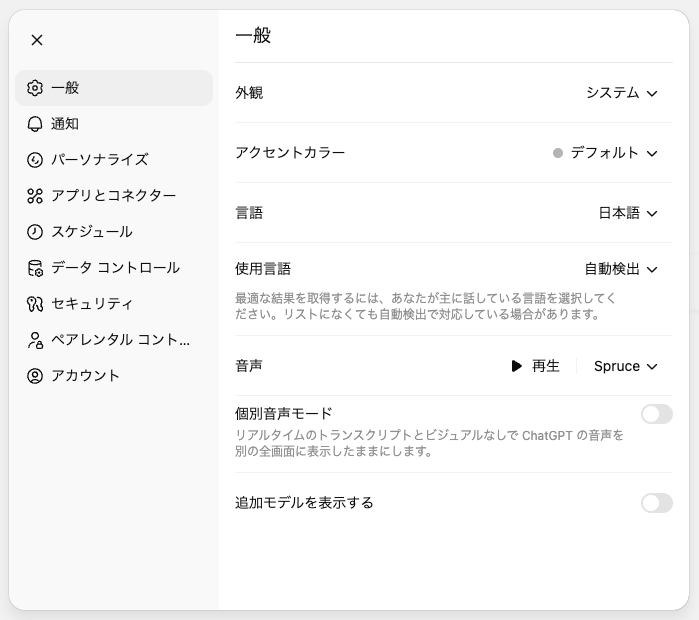
この「設定」を選択すると設定ダイアログが表示されます。

ChatGPTの”設定”項目解説&できること
この章ではChatGPTの各設定項目について、徹底解説します。まず設定の大項目は以下の通りです。
- 一般
- 通知
- パーソナライズ
- アプリとコネクター
- スケジュール
- データコントロール
- セキュリティ
- ペアレンタルコントロール
- アカウント
項目自体は多いのですが、本当に使うものは限られます。この章では主な設定項目を紹介していきます。
一般
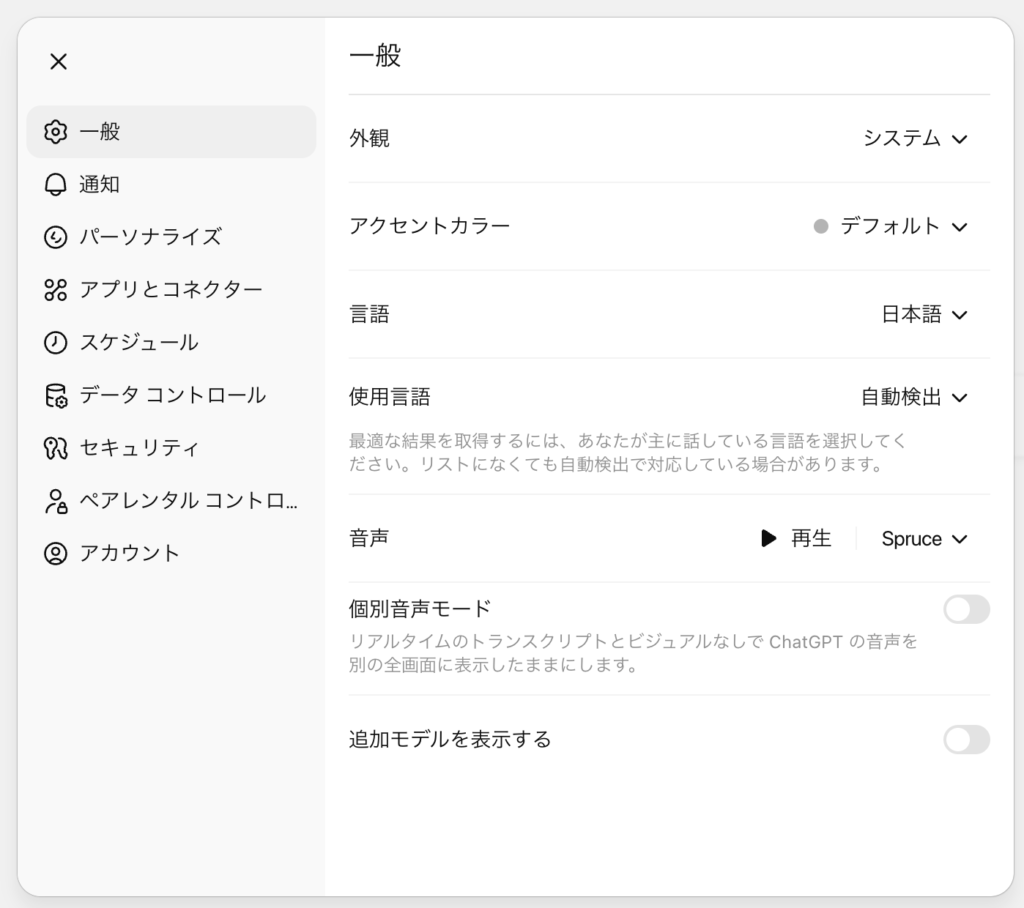
一般設定はChatGPTの外観や言語、音声、使用モデルに関する設定です。
- 外観
- アクセントカラー
- 言語
- 使用言語
- 音声
- 個別音声モード
- 追加モデルを表示する
「外観」 は画面の明るさの設定のことです。以下の3つより選べます。
- ライト:常に明るい背景のテーマ
- ダーク:常に暗い背景のテーマ
- システム:端末のOSの設定に従う
「言語」はChatGPTの画面表示の言語設定です。私達日本人は「日本語」に設定するのが良いでしょう。
「使用言語」はChatGPTが会話の中で使う言語です。基本的には私たち日本人は「日本語」が良いでしょう。多言語を使用したり、語学学習をしたりする場合には、「自動検出」も良いかもしれません。
「音声」は以下の9種類より選べます。男性的・中性的・女性的、若い・大人などさまざまなパターンがあるので、気に入った音声を指定すると良いでしょう。
声の印象は私の主観によるものです。
- Juniper:明るい青年女性の声
- Vale:中性的な青年の声
- Breeze:明るい青年男性の声
- Arbor:落ち着いた成人男性の声
- Maple:明るい青年女性の声
- Sol:落ち着いた青年女性の声
- Spruce:知的な成人男性の声
- Cove:明るい成人男性の声
- Ember:明るい成人男性の声
「個別音声モード」は文字表示や映像を使わず、ChatGPTの音声だけを全画面で聞ける会話モードです。
「追加モデルを表示する」をオンにすると、モデル選択時にChatGPTの旧モデルが利用できるようになります。
通知
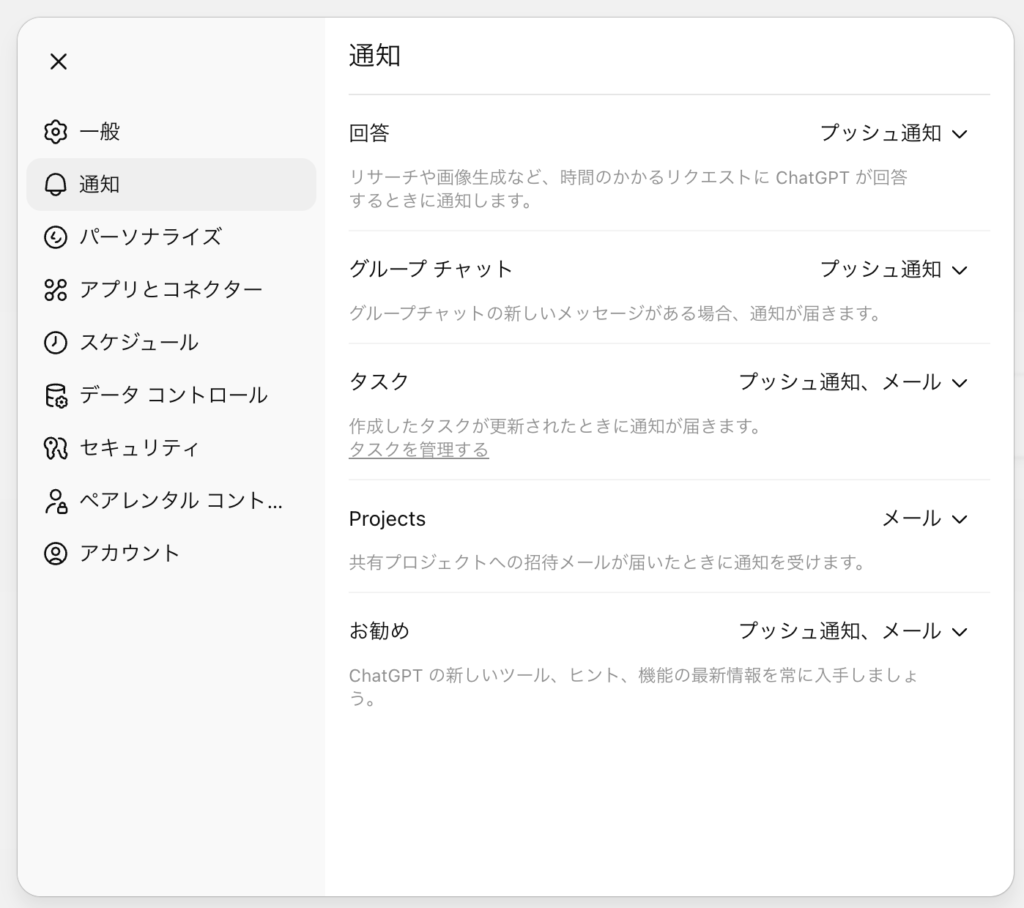
ChatGPTからの通知設定です。設定できる通知は「プッシュ通知(Webプッシュ)」と「メール」の2つです。項目によって、受け取り方法を選択できます。
- 回答(プッシュ通知のみ)
- グループチャット(プッシュ通知のみ)
- タスク(プッシュ通知 / メール)
- Projects(メールのみ)
- お勧め(プッシュ通知 / メール)
各機能について知りたい方は以下の記事を参考にしてください。



パーソナライズ
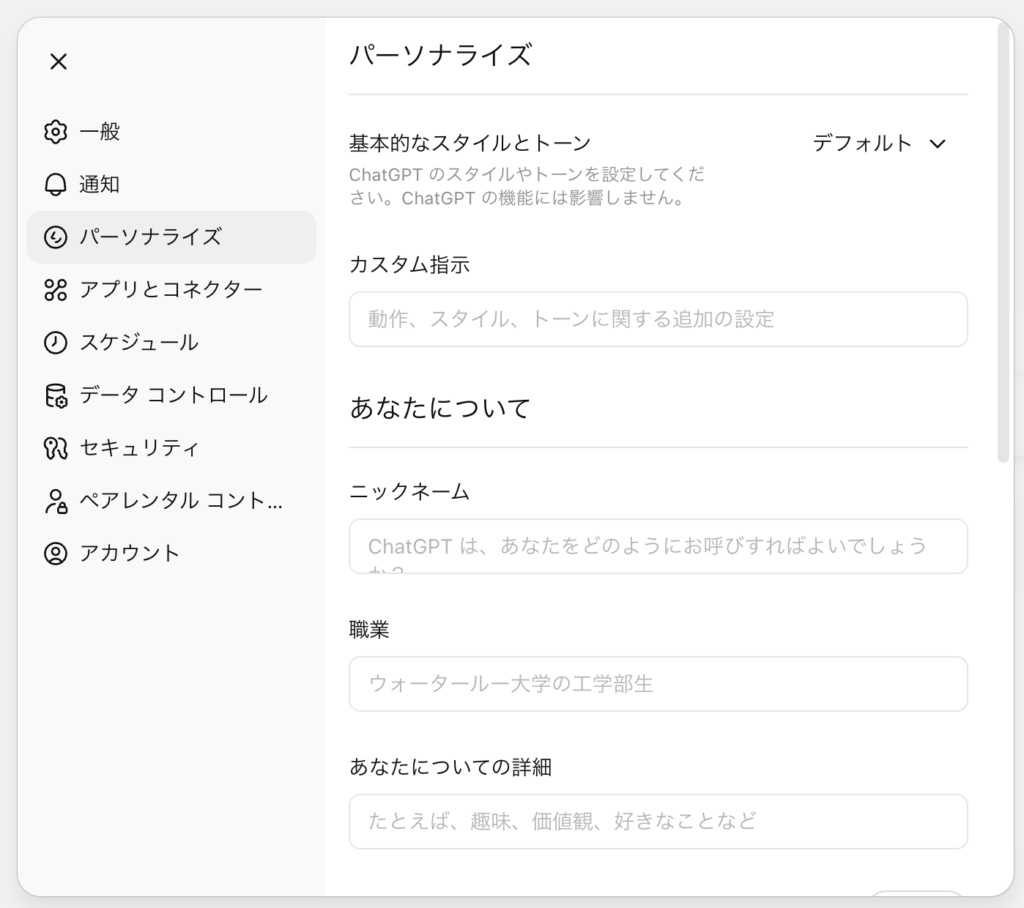
ChatGPTをパーソナライズ(個人最適化)する設定です。
- パーソナライズ
- 基本的なスタイルとトーン
- カスタム指示
- あなたについて
- ニックネーム
- 職業
- あなたについての詳細
- メモリ
- 保存されたメモリを参照する
- ブラウザーのメモリを参照する
- チャット履歴を参照する
- 記録モード
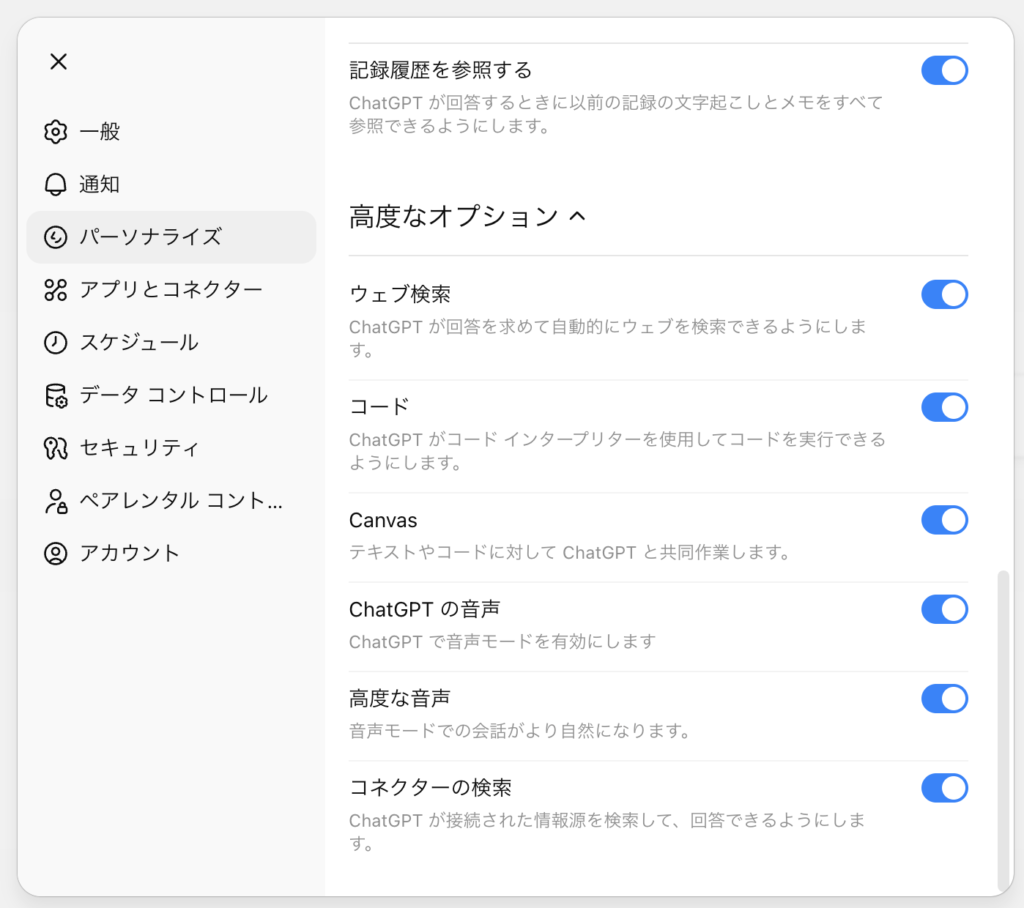
- 記録履歴を参照する
- 高度なオプション
「パーソナライズ」はChatGPTの回答に関する設定です。「基本的なスタイルとトーン」では、「プロフェッショナル」や「フレンドリー」など8つの選択肢の中から選択できます。「カスタム指示」はChatGPTとのやり取りにおいて具体的な指示をすための設定です。この設定については、「パーソナライズの具体的な設定方法」の章で詳しく解説します。
「あなたについて」では、利用者の情報を入力できます。例えば「旅行好き」「東京在住」と入力しておくと、それらを踏まえた回答が得られます。
「メモリ」をオンにしておくと、日々のやり取りからあなたに関することを記憶し、回答を調整してくれます。「管理する」をクリックすると、記憶されているメモリが表示されます。意図していない内容が記憶されている場合には削除すると良いでしょう。
メモリについて詳しく知りたい方は以下の記事も参考にしてください。

「記録モード」会話や打ち合わせを録音し、内容を自動で文字起こし・要約してくれる機能です。メモを取らなくても、後から要点を振り返れるので、会議や学習の記録に便利です。「記録履歴を参照する」をオンにしておくと、回答に記録履歴を参照します。
「高度なオプション」では、「ウェブ検索」や「Canvas」など各種機能の有効化・無効化の設定が可能です。

アプリとコネクター
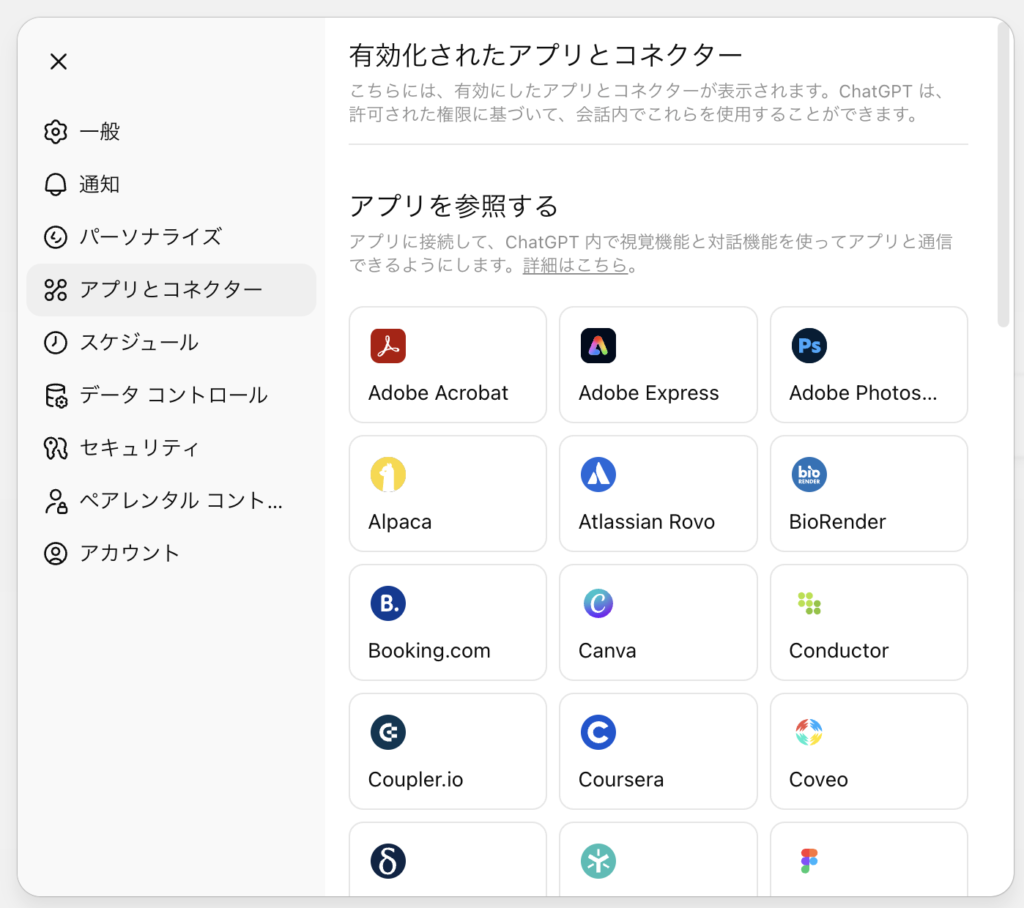
アプリとコネクターはChatGPTを他のアプリケーションと接続する設定です。
- アプリを参照する
- コネクターを参照する
アプリには「Booking.com」「Canva」「Figma」などがあります。コネクターは「Box」「Googleドライブ」「Notion」など。より正確な情報を取得したり、ユーザーの持つ情報にアクセルしたりできますので、業務の効率化などに役立つでしょう。
参考までにChatGPTとGoogleドライブとの接続でできることは以下の通りです。
- 対象ファイルの参照
- 対象ファイルのアップロード、ダウンロード
- 対象ファイルの削除
- 対象ファイルを共有しているユーザーの名前、メールアドレスの参照
- 他のユーザーとの対象ファイルの共有、共有の停止
- 対象ファイルの整理
GoogleドライブやOne Driveなどで仕事をする方にとっては、かなり便利な機能でしょう。

ただし、機密情報や個人情報の取り扱いについてはくれぐれも注意してください。
スケジュール
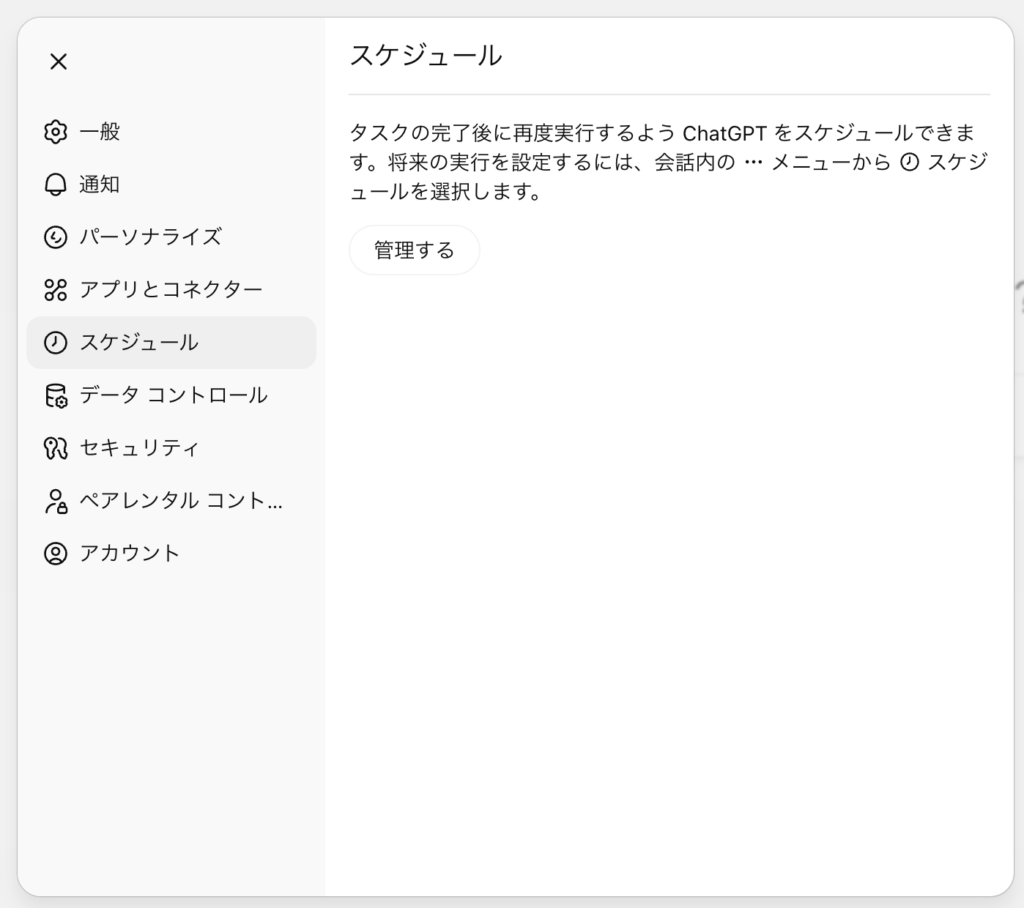
「スケジュール」はChatGPTの「タスク」機能を管理する箇所です。タスク機能については以下の記事を参考にしてください。
データコントロール
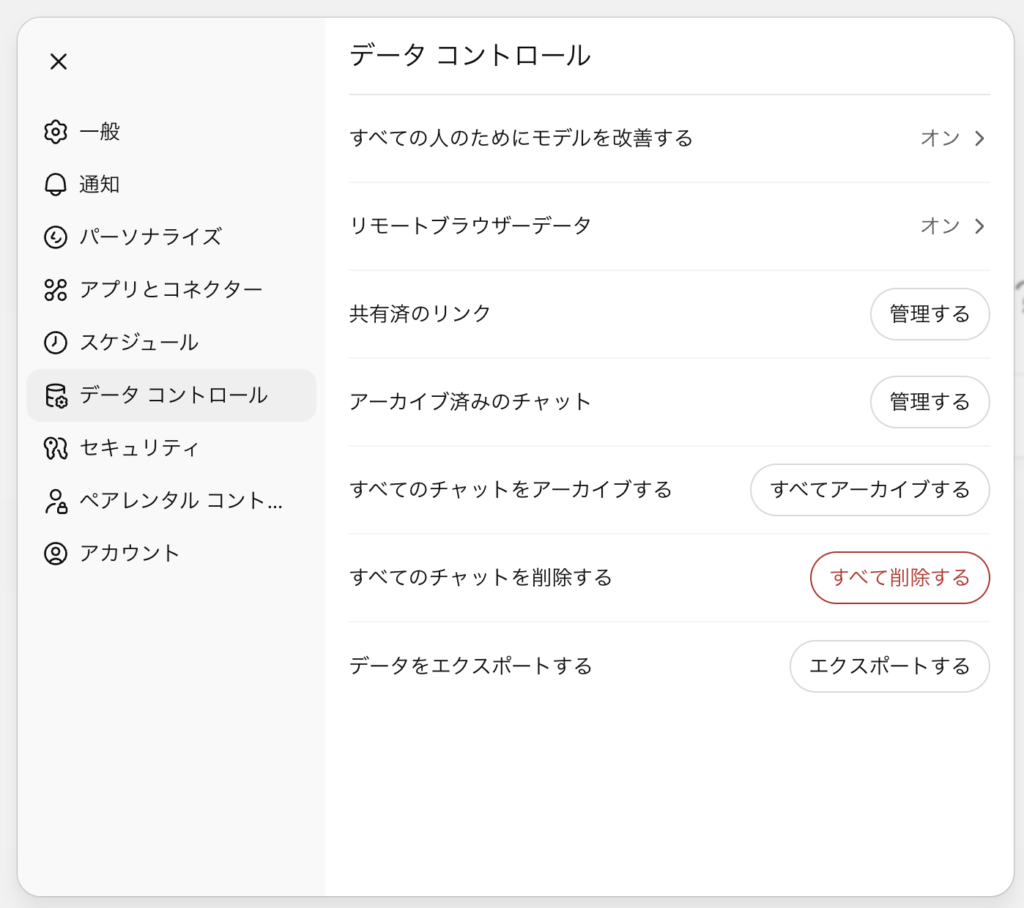
データコントロールは、あなたがChatGPTとやり取りする内容について、ChatGPTが学習してよいかどうかの設定と、チャット履歴のアーカイブ・削除に関する設定です。
- すべての人のためにモデルを改善する
- リモートブラウザーデータ
- 共有済のリンク
- アーカイブ済みのチャット
- 全てのチャットをアーカイブする
- 全てのチャットを削除する
- データをエクスポートする
「共有済のリンク」にはあなたが誰かにチャットを共有した履歴が表示されます。
「データをエクスポートする」を行うとアカウントの詳細とチャットがファイル形式で提供されます。
セキュリティ
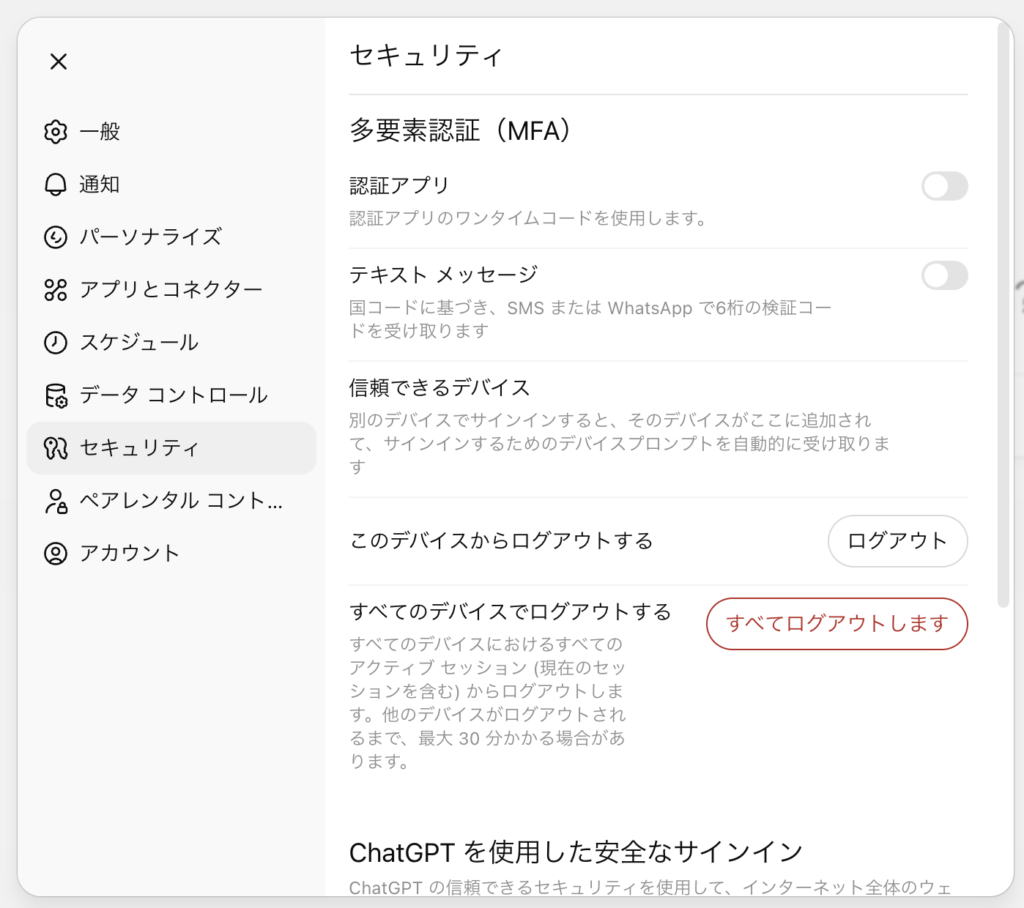
「セキュリティ」では各種セキュリティに関する設定が可能です。
- 多要素認証
- 認証アプリ
- テキストメッセージ
- 信頼できるデバイス
- このデバイスからログアウトする
- すべてのデバイスでログアウトする
- ChatGPTを使用した安全なサインイン
- Codex に対してデバイスコード認証を有効にする
多要素認証(多段階認証)はセキュリティ強化のための設定です。ログイン時に必要なセキュリティ手順を追加します。基本的には有効にしておきましょう。
「すべてのデバイスでログアウトする」は、文字通りPC、タブレット、スマートフォンなど、ChatGPTを同一アカウントで利用しているすべてのデバイスからログアウトします。
ペアレンタルコントロール
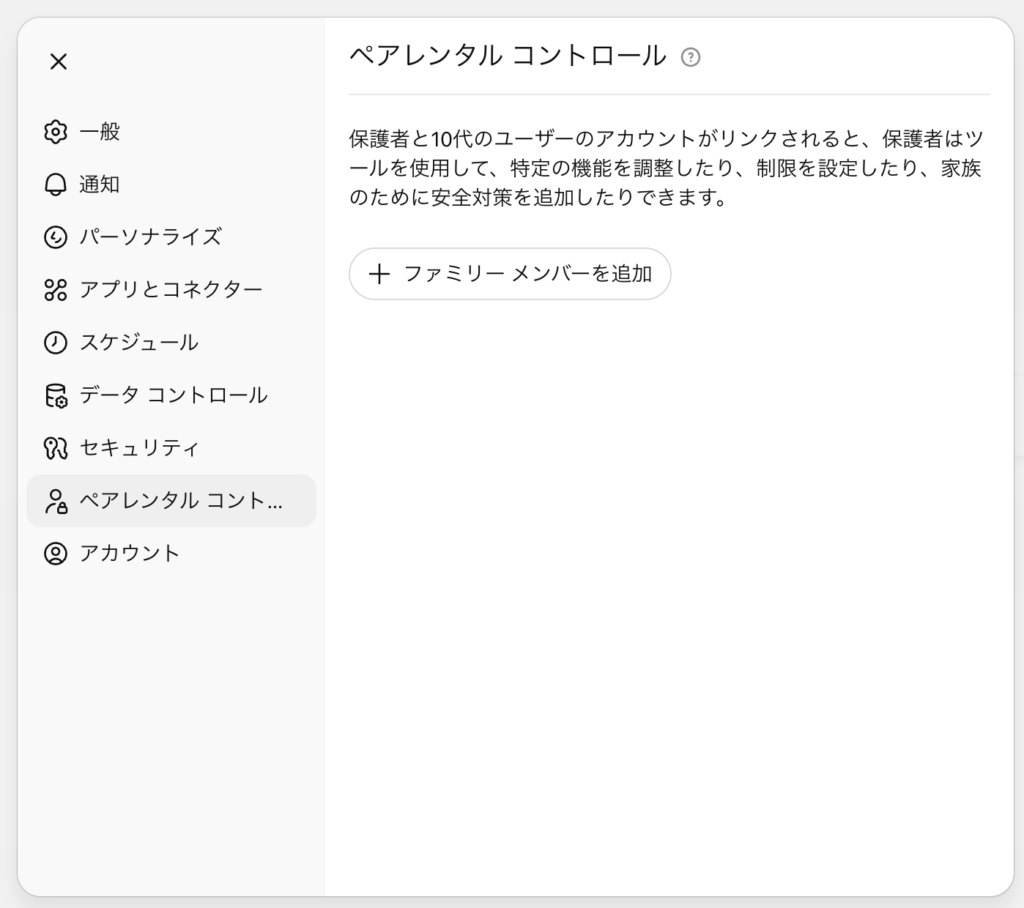
子どものChatGPT利用を制限するための設定です。未成年の子どもに利用させる場合などに活用すると良いでしょう。
詳しくはOpenAIのペアレンタルコントロールに関する記事を参考にしてください。
アカウント
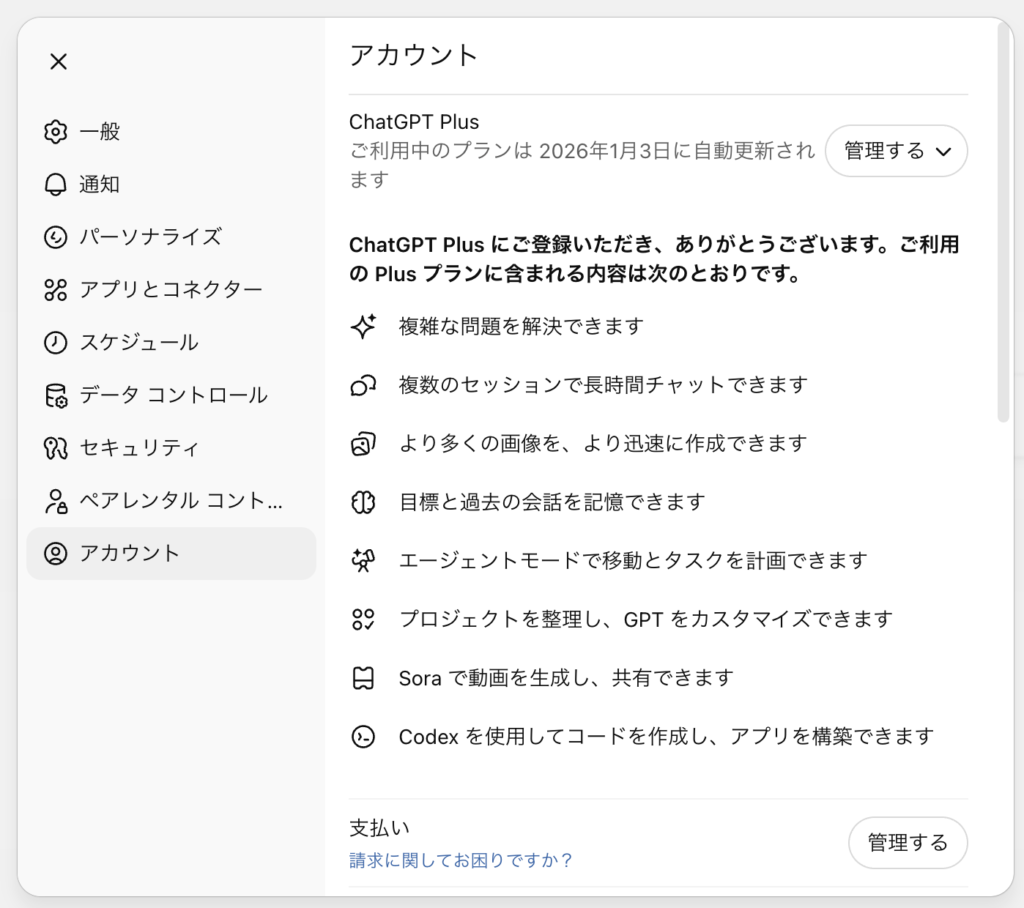
「アカウント」ではChatGPTのサブスクリプションやビルダープロファイルを確認、設定可能です。
- アカウント
- GPT ビルダープロファイル
冒頭に契約中のChatGPTのプラン名が表示されます。「管理する」をクリックすると、「プランをアップグレードする」と「サブスクリプションをキャンセルする(解約する)」が表示されます。
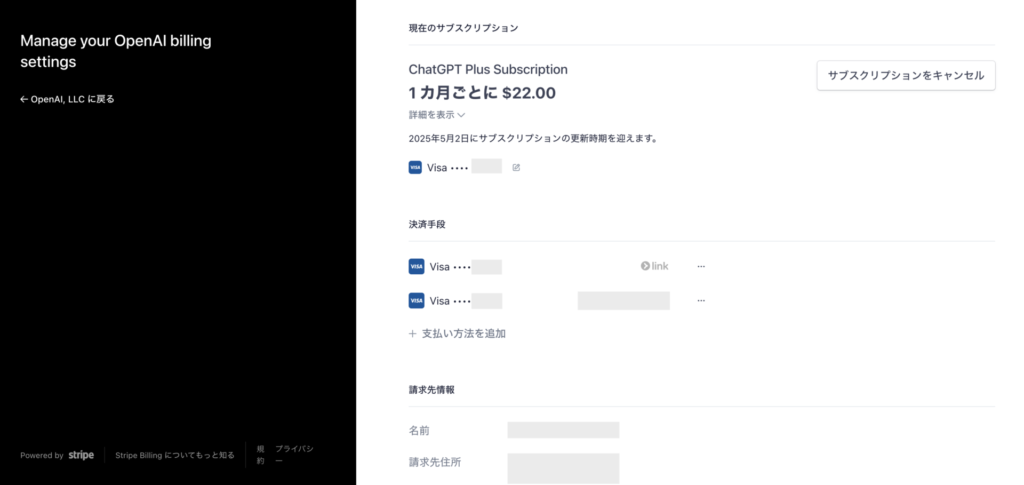
「支払い」の項目の「管理する」クリックすると、支払い画面に遷移します。この画面で、解約や支払いの履歴確認ができます。
料金プランについて確認したい方は以下の記事も参考にしてください。

ビルダープロファイルはChatGPTを自作する機能「GPTs」で、GPTsを制作し公開した際に表示されるプロフィールです。
- 名前
- リンク
- メール
「名前」はログインしている名前でChatGPT上では変更できません。「リンク」には自身の持っている「Webサイト」「LinkedIn」「Github」「X(Twitter)」を追加できます。「メール」はログインで使用しているアドレスで、変更できません。
設定画面の説明は以上です。

パーソナライズの具体的な設定方法
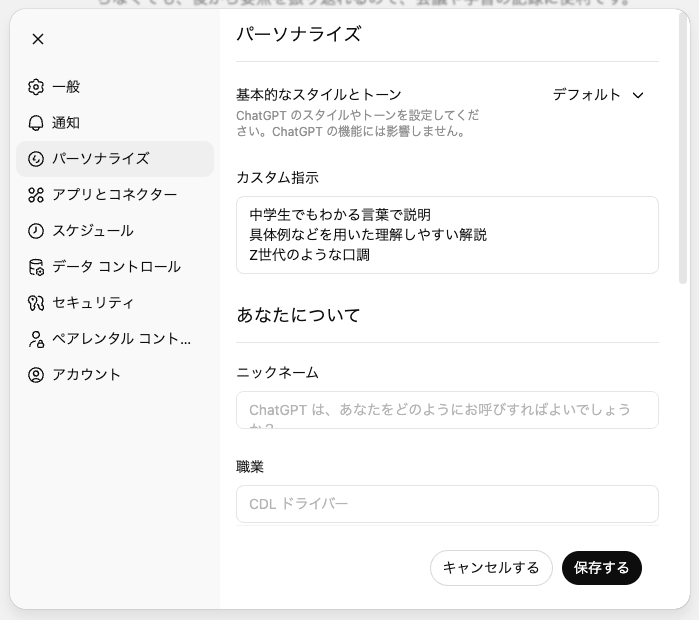
パーソナライズの具体的な設定方法と設定例を紹介します。まず、「設定」 > 「パーソナライズ」 > 「カスタム指示」に入力します。
この画面では、以下の内容が設定できます。
- あなたのニックネーム
- あなたの仕事
- ChatGPTに求める特徴(明るいトーン、落ち着いた賢人のように、など)
- その他ChatGPT知っておいてほしいこと
- 高度なオプション(ウェブ検索、Canvasなどの有効・無効)
簡単な具体例を見てましょう。特徴の欄に画像のように追記し、わかりやすい説明をするよう設定しました。
回答してもらうのは、以下の質問です。
量子力学の歴史について600文字以内で解説して
まず、パーソナライズ設定をしない場合の回答です。
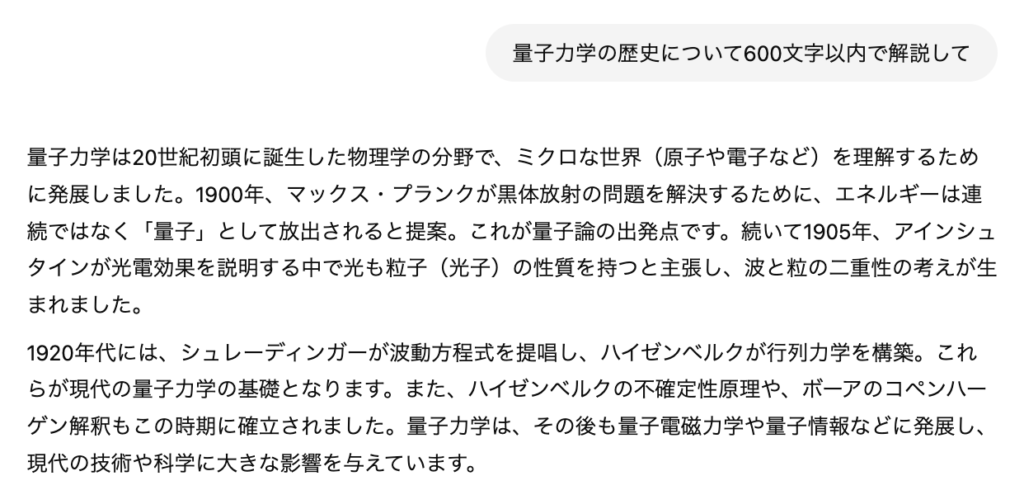
量子力学という学問自体が難解なため、回答も難解ですね。
続いて、パーソナライズしてわかりやすい説明をするように設定した回答です。
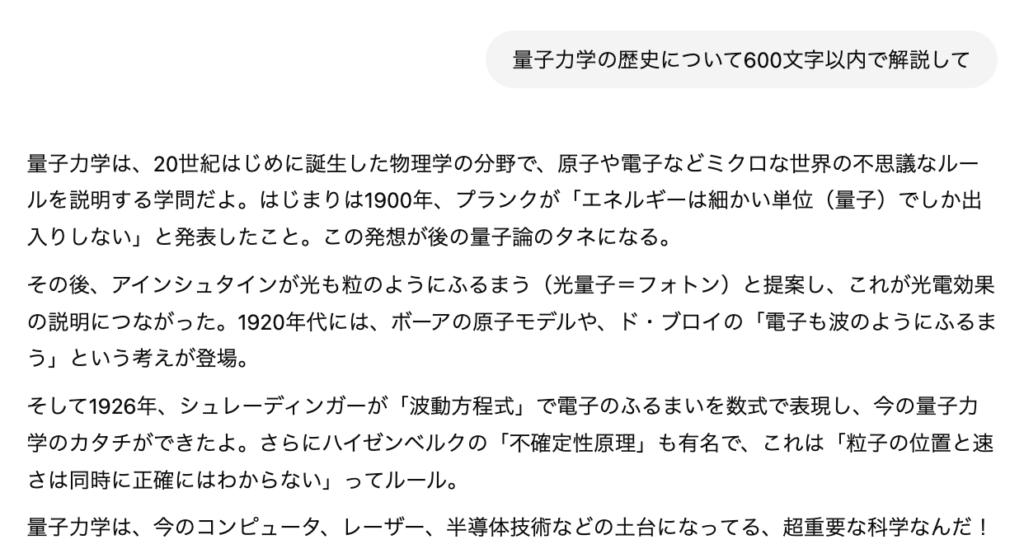
説明がわかりやすくなったのと、マンガを読んでいるような親しみやすい会話になりましたね。このようにパーソナライズ設定を行うことで、ChatGPTからの回答を自分好みに調整できます。

もちろん、都度プロンプトに入力することで同じような出力ができます。しかし、毎回入力していては面倒ですよね。
このパーソナライズ設定を行なうことで、プロンプト入力の手間が減ります。

AIがどんどん賢くなる時代、「このまま今の仕事だけで大丈夫かな…」と不安を感じますよね
実際、事務・営業・販売の一部業務はAI化が急速に進んでいます。ですが、AIを扱う”ITサイドの仕事”はむしろ不足しています。
そしてIT未経験でも、AIに強い仕事へ”半年で”キャリアチェンジした人が増えていて、今の不安を”強いキャリア”に変えるチャンスです。
新しいキャリアに挑戦したい方は以下の記事も参考にしてください。
生成AIスキルを高めたい方はスクールもおすすめ!
生成AIを使いこなして、「スキルアップしたい」「転職したい」「副業したい」という方は生成AIのスクール受講がオススメです。
実践的な内容が学べたり、転職支援が受けられたりと、独学で学ぶよりも効率的です。興味がある方は以下の記事を参考にしてください。

自身にパーソナライズした設定をし、ChatGPTを最大限活用しよう!
この記事ではChatGPTの設定画面について、詳細を解説しました。
これらの設定をうまく使用しパーソナライズすれば、日々の業務が効率化されること間違いありません。
ただし、少し高度なITの知識やプログラミング知識を要するものもあります。生成AIを使いこなして業務効率をさらに高めたい方は、生成AIスクールを検討してみると良いでしょう。

最後までお読みいただき、ありがとうございました!!