【初心者向け】Soraの使い方を完全解説!無料で使える?プロンプト例・商用利用まで
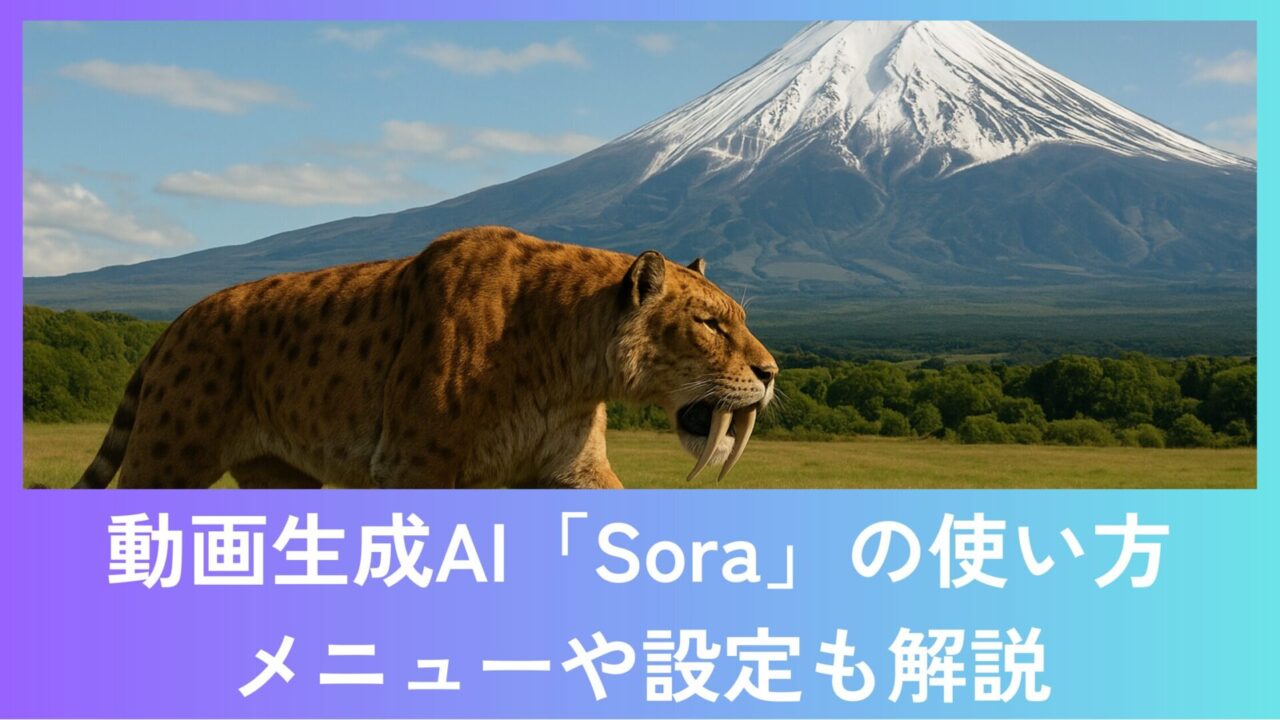
2024年12月に満を持してリリースされた動画生成AI「Sora(ソラ)」。前評判通りの高いクオリティーで世間を賑わせましたね。そして2025年9月には「Sora 2」がリリースされました。
Soraはどうやって使うの?
メニュー項目がよくわからない
ダウンロード方法を教えて
この記事を読むことで、上記のような疑問やニーズが解決します。
SoraはChatGPTのOpenAIがリリースした動画生成AIです。利用にはChatGPTの有料アカウントが必要です。なお、有料プランを契約したばかりの方はSoraの利用のみ制限されており、一週間程度経ってから利用できるようになります。(2025年4月時点)

こんにちは、シントビ管理人のなかむーです。
動画生成AIは他にも複数利用したことがありますが、Soraはクオリティーが高いですね。中でも使いやすさはピカイチです。
今回も文系目線でわかりやすく解説していきます。
この記事を読むことで以下のことがわかります。
- Soraの基本的な使い方
- Soraのメニューや設定などの詳細
Soraを初めて使う方や、使い方を良く知りたいという方は、ぜひ参考にしてください。
動画生成AI「Sora / Sora 2」とは?
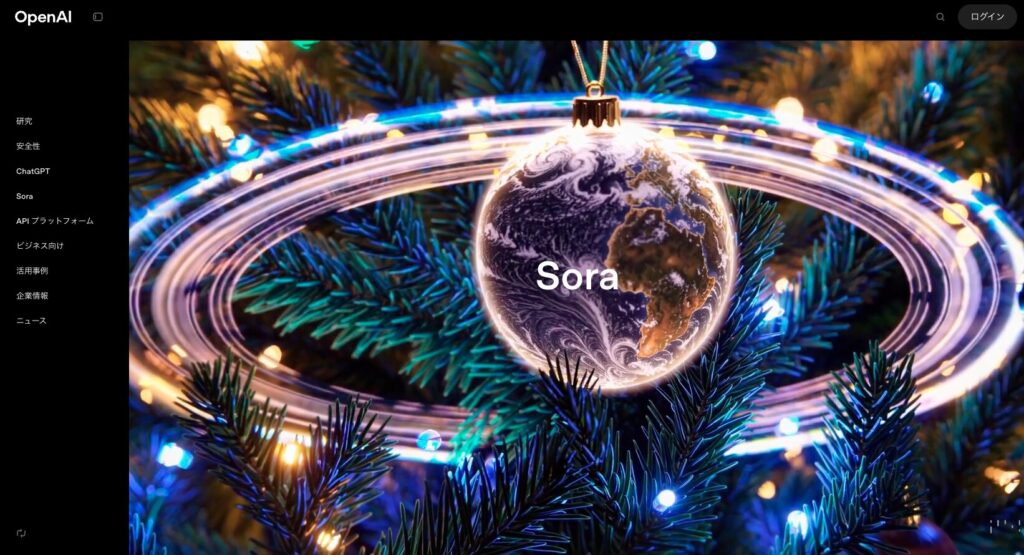
Sora(ソラ)は、OpenAIが開発した動画生成AIです。テキスト(プロンプト)や画像、既存の動画を入力するだけで、実写に近い高品質な動画を自動生成できます。
2024年12月に正式リリースされ、その後アップデートが重ねられ、2025年9月には最新モデル「Sora 2」も登場しました。これにより、従来よりも映像の一貫性・動きの自然さ・表現力が大きく向上しています。
現在Soraは、ChatGPTのPlusプラン・Proプラン・Business(旧Team)プランのユーザーが利用可能で、ChatGPT上から直接操作できるのも特長です。
なお「動画生成AI」というイメージが強いSoraですが、画像生成や、画像を元にした動画生成にも対応しており、静止画に動きを加えたショート動画の作成なども可能です。以下の記事で、Soraの画像生成機能も合わせて紹介しています。
Soraの主な機能・できること
Soraの主な機能・できることは以下の通りです。
| 機能カテゴリ | 詳細 |
|---|---|
| テキストから動画生成 | 文章(プロンプト)を入力するだけで動画を生成できます。 例: 「夜の東京を歩く女性。雨、ネオン、シネマティックな雰囲気」 |
| 画像から動画生成 | 静止画に動きを加え静止画像をアップロードし、 カメラワークや人物の動きを加えた動画に変換できます。 |
| 既存動画の編集・拡張 | 生成した動画をもとに、 ・別バージョンの生成 ・シーンの差し替え ・表現の調整 などが可能です。 |
| ストーリーボード機能 | 複数のシーンを組み合わせ、ストーリー性のある動画構成を作成できます。 |
| アスペクト比・解像度設定 | ・横長(16:9) ・縦長(9:16) ・正方形(1:1) など、SNSや広告用途に合わせた動画形式に対応しています。 |
※生成できる動画の長さや解像度は、利用プランによって制限があります。
Soraの特長・強み
Soraには、他の動画生成AIと比べて以下のような特長があります。
- 非常に高いリアリティ
人物の動きや背景、光の表現などが自然で、実写に近い映像クオリティを実現しています。
Sora 2では、特に時間的な一貫性(破綻の少なさ)が改善されています。 - 直感的な操作性
専門的な動画編集スキルは不要で、プロンプト入力が中心のシンプルな操作で動画を作成できます。 - 多様な活用シーン
・広告・プロモーション動画
・SNS用ショート動画
・教育・解説動画
・商品紹介・イメージ動画
など、幅広い用途で活用可能です。 - 日本語プロンプトに対応
Soraは日本語でのプロンプト入力にも対応しており、英語が苦手な方でも比較的使いやすいのもメリットです。

特に私たち日本人にとっては、日本語に対応している点が嬉しいですね。
Soraの注意点・制限事項
一方で、Soraには注意すべき点や制限もあります。
- 動画の長さに制限がある
生成できる動画は最大で約20秒前後となっており、長尺動画には向いていません(プランにより異なります)。 - 生成回数に上限がある
月間の動画生成本数には制限があります。
(例:Proプランで最大◯◯本 など ※最新仕様に合わせて数値調整推奨) - 完璧な動画が一発でできるわけではない
Soraは非常に高性能な動画生成AIですが、一度の生成で完璧な動画が完成するとは限りません。
・不自然な動き
・意図と異なる表現
・細部の破綻
が発生することもあり、プロンプトの調整や再生成、編集が必要になるケースが多いです。
特にアニメーション表現については、にじジャーニーなどの特化型AIと比べると、クオリティ面で物足りなさを感じる場合もあります。 - 悪用・フェイク動画は禁止
Soraの利用にあたっては、著作権・肖像権・OpenAIの利用規約を遵守する必要があります。フェイク動画の作成や悪用は厳禁です。

率直な感想は「思ったような動画を作るのは簡単ではない」です。
にじジャーニーの高いクオリティーの2次元画像に慣れていると、クオリティーが著しく低く感じてしまいます。(にじジャーニーが凄いだけ)
とはいえ、リアルな動画はクオリティーが高いです!

Soraの使い方|初心者向け・6ステップで動画を作る方法
それでは早速Soraの使い方について解説します。ここでは以下のステップで紹介していきます。
- Soraにログインする
- プロンプトを入力する&画像をアップロードする
- 動画設定を調整する(長さ・スタイルなど)
- 動画を生成する
- ① Soraで生成した動画を追加修正する
② Soraで生成動画を元に動画を生成する - 動画を保存・ダウンロードする
STEP.1 Soraにログインする
はじめにSoraにログインしましょう。こちらのSoraログインリンクをクリックしてください。
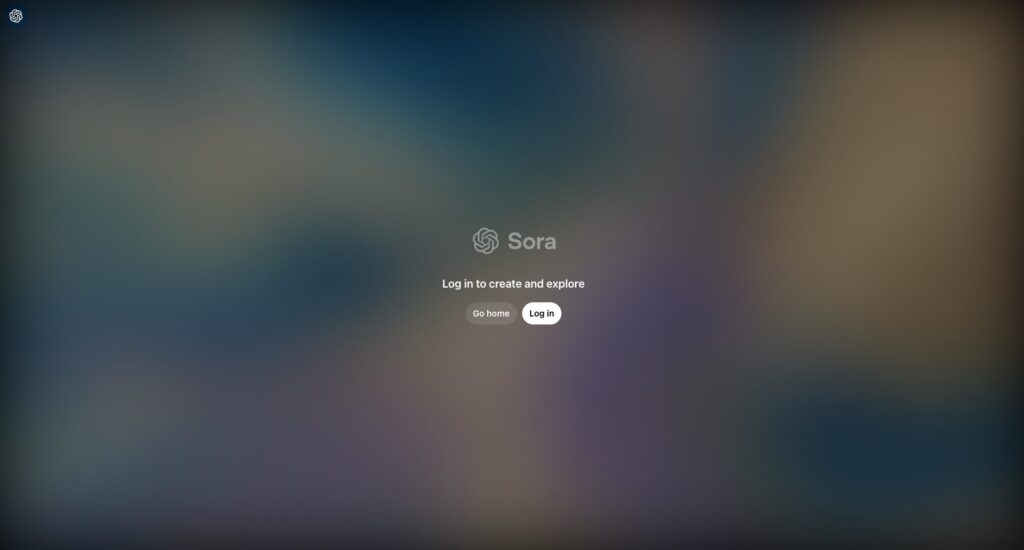
Soraの画面が表示されたら、「Log in」をクリックし、ChatGPTのアカウントでログインしてください。
ログインができたら、Soraの画面が表示されます。
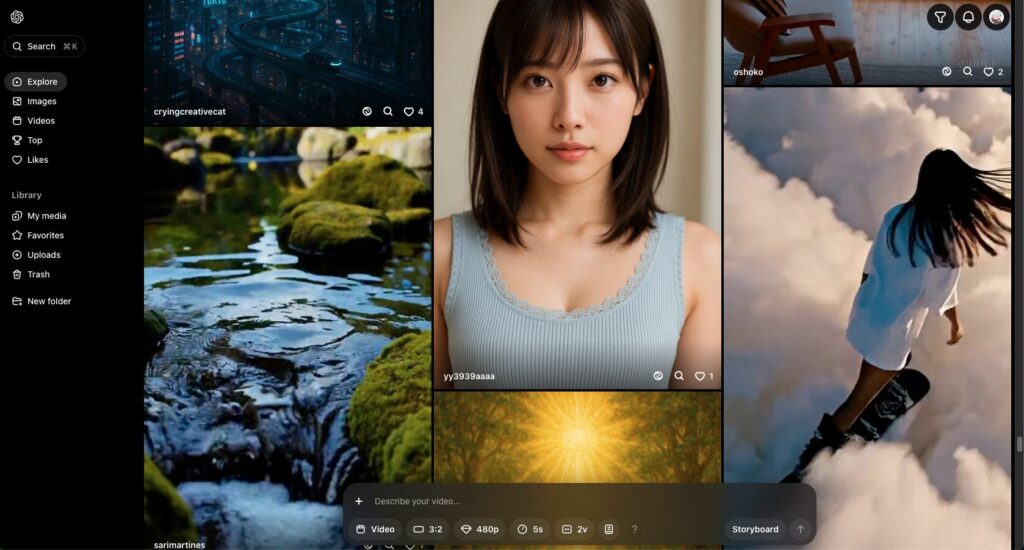
それでは実際に動画を生成しましょう。
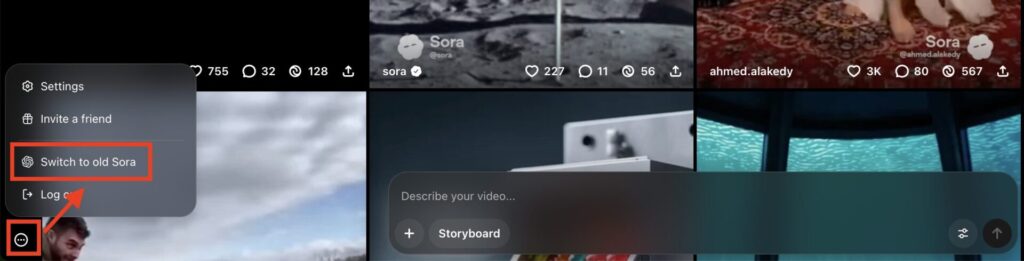
今回は初心者でも使い方が簡単な旧Soraの生成画面を用いて解説します。切り替え方法は左下のアイコンをクリックし、「Switch to old Sora」をクリックします。
新Soraの生成画面の使い方については近日公開します。
STEP2. プロンプトを入力する&画像をアップロードする
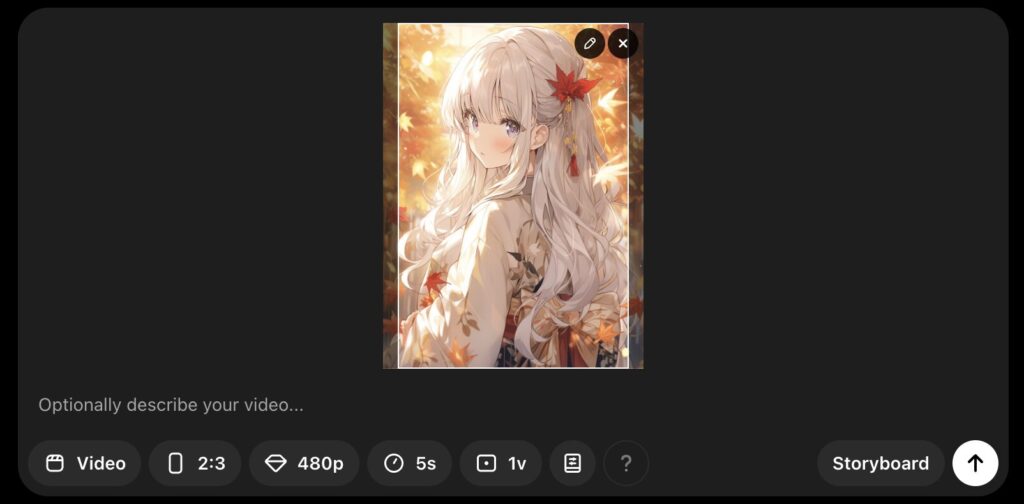
画面の下部に表示されている入力欄に、プロンプトを入力しましょう。

入力欄左の「+」をクリックすると、画像をアップロード可能です。(画像のアップロードは必須ではありません)
STEP3. 動画設定を調整する(長さ・スタイルなど)
生成する際に選択できる項目は以下の通りです。当記事では「Video」を選択した前提で解説します。
- Type:タイプ
- Image
- Video
- Aspect ratio:アスペクト比
- 16:9
- 3:2
- 1:1
- 2:3
- 9:16
- Resolution:解像度
- 480p
- 720p
- 1080p
- Duration:再生時間
- 5 seconds
- 10 seconds
- 15 seconds
- 20 seconds
- Variations:バリエーション
- 1 video
- 2 videos
- 4 videos
- Preset:事前設定
- None(事前設定なし)
- Archival(古い質感)
- Film noir(フィルムノワール作品:モノクロ映像)
- Cardbord & Papercraft(紙や段ボール作品)
- Whimsical Stop Motion(気まぐれなコマ撮り)
- Balloon World(風船の世界)
- OpenAI Superbowl Commercial(スーパーボウルのコマーシャル)
- Cartoonify by Sora(Soraによる漫画化)
- Pixel Art by Sora(Soraによるピクセルアート)
- Generate storyboard:ストーリーボード
- Create video:動画の生成開始
Type(タイプ)は何を生成するのか、Image(画像)またはVideo(動画)から選びます。Soraは画像生成AIのイメージが強いですが、画像も生成可能です。
Aspect ratio(アスペクト比)は画像や動画の縦横比のことです。
Resolution(解像度)は画像の鮮明度のことで、数字が上がるほど鮮明(綺麗)になります。Plusプランでは、「1080p」を選択できません。
Duration(再生時間)はそのまま時間です。secondsは「秒」です。Plusプランでは、「15 seconds」「20 seconds」を選択できません。
Variations(バリエーション)は生成枚数・本数のことです。
Preset(事前設定)は画像・動画に対して与えるテーマのようなものです。例えば「Film noir」を選択すればモノクロ映画のような作品が、「Cartoonify by Sora」を選択すればアニメのような作品が生成されます。
Generate storyboard(ストーリーボード)は動画の編集機能です。少し高度な使い方になるので、本記事では取り上げません。
STEP4. 動画を生成する
設定が完了したら、「Create video(動画を生成する)」をクリックして生成。大体1分程度で動画生成されます。
生成された動画は「My Media」で確認できます。動画をクリックすると、再生されます。
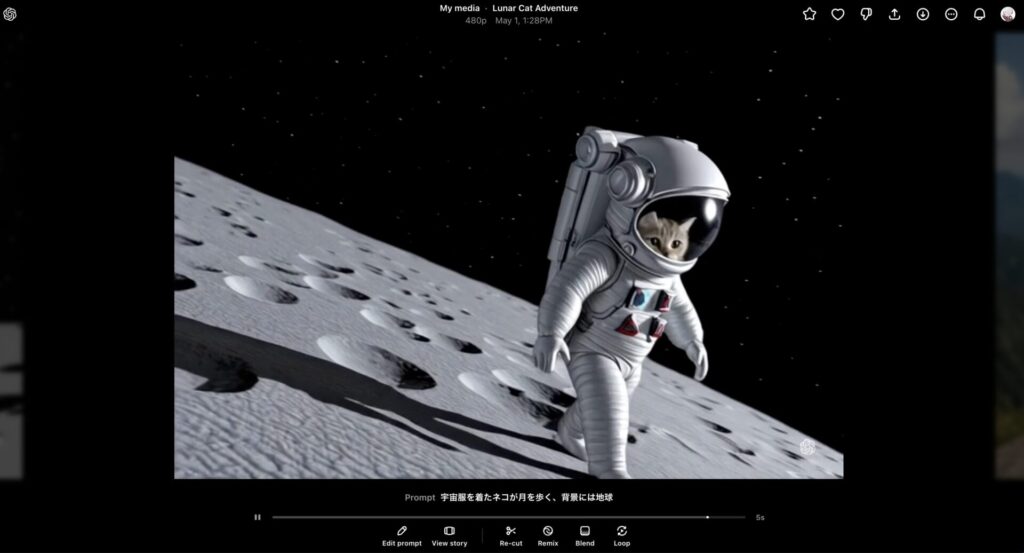
動画のダウンロード方法は次章で解説します。
STEP.5-1 Soraで生成した動画を追加修正する
生成した動画は、画面下部のメニューより追加修正をすることが可能です。メニュー項目は左から以下の通りです。
- Edit prompt:プロンプトを編集する
- View story:ストーリーを見る
- Re-cut:動画をトリミングする
- Remix:動画に変更を加える
- Blend:画像や動画をブレンド(混ぜる)する
- Loop:繰り返す

STEP.5-2 Soraで生成動画を元に動画を生成する
生成した動画を元に生成することも可能です。生成した動画を選択し、下部に表示される「Edit prompt」をクリック。新たにプロンプトを入力したり、異なる変更を加えたりできます。
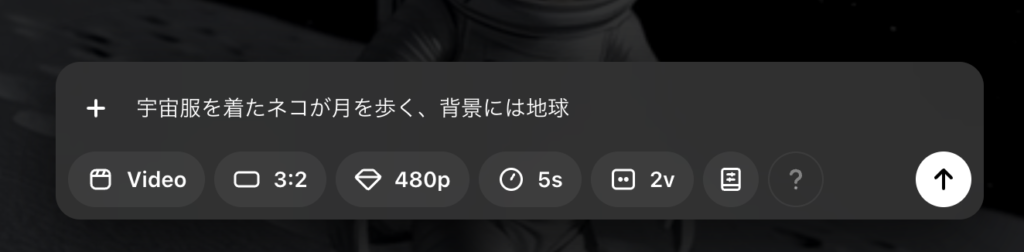
プロンプトは同じまま「Preset」に「Cardbord & Papercraft」を選択し生成。少し「Re-mix」したのが以下の動画です。

一発で理想の動画が生成されることはあまりありません。プロンプトを変えてみたり、リミックスしてみたり、色々試してみましょう。
STEP.6 動画を保存・ダウンロードする
生成した動画の保存・ダウンロード方法を解説します。動画をクリックし、画面右上にあるメニューを確認してください。
メニュー項目は左から以下の通りです。
- お気に入り
- いいね
- フィードバック報告
- アップロード
- 共有
- ダウンロード
- その他
- 通知
- アイコン

左から5番目のダウンロードをクリックします。
「Video(Watermarkあり)」「Video(Watermarkなし)」「GIF」の3つから選択できます。Plusプランでは「Watermarkなし」を選択できません。Watermarkとは、OpenAIのロゴが透かしで入ることです。
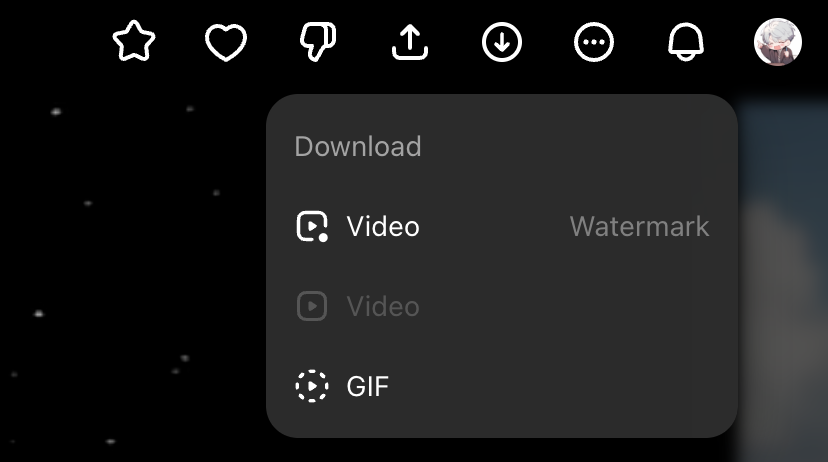
Videoを選択し、Downloadの準備が完了したら、「Download」をクリックします。
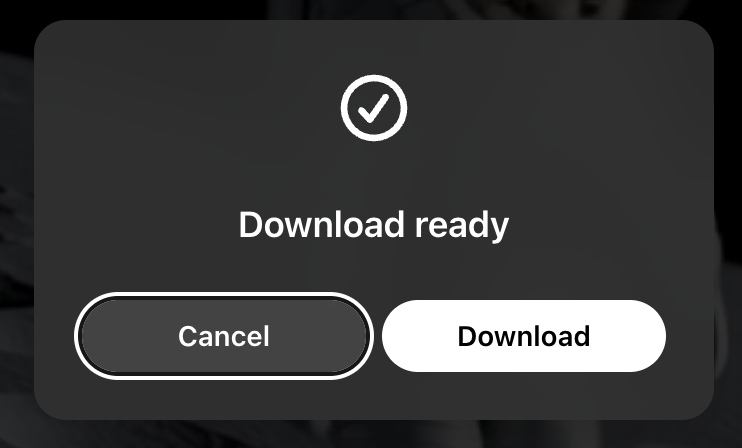
こちらがダウンロードした動画です。

動画の右下に入るChatGPTのロゴがWatermarkです。これを消すにはProプランにする必要があります。

動画生成AI「Sora」の画面解説|メニュー
Soraの画面メニューを解説します。メニュー項目は以下の通りです。
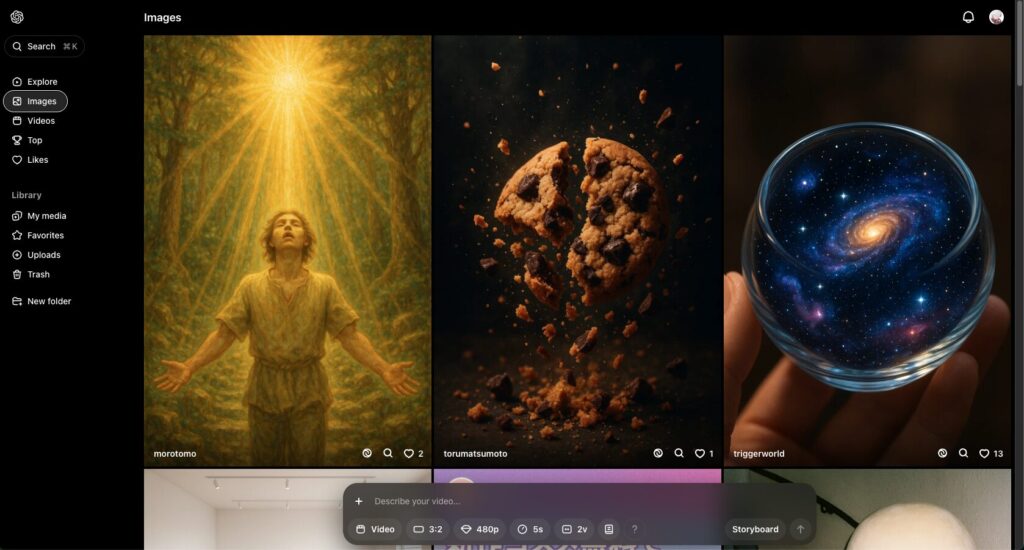
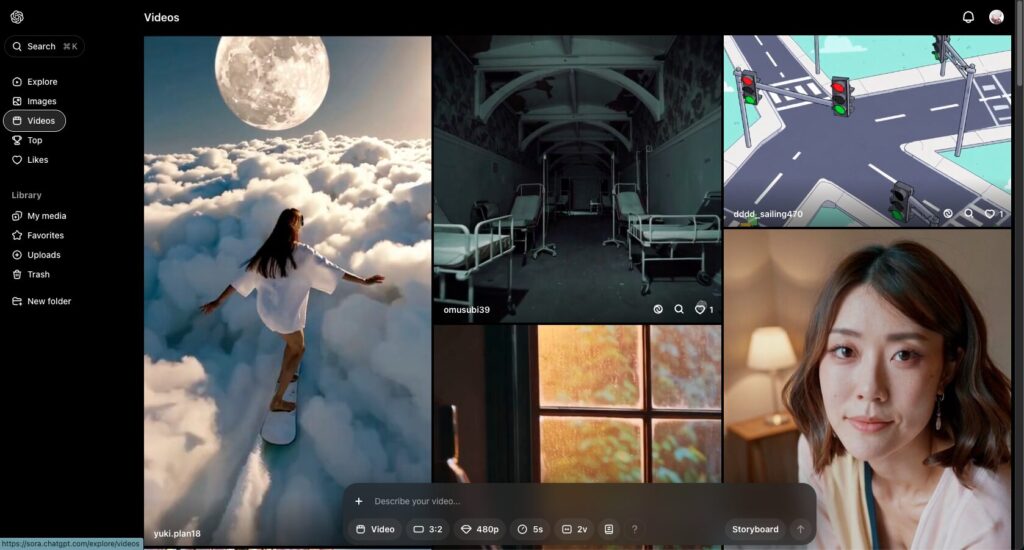
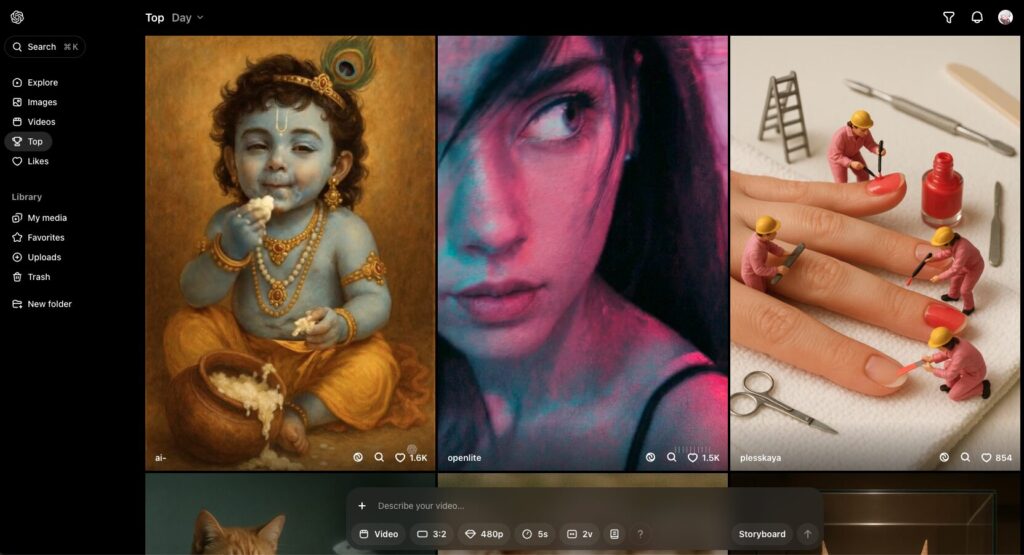
- Explore:自分と他のユーザーが作成した画像や動画
- Images:自分と他のユーザーが作成した画像
- Videos:自分と他のユーザーが作成した動画
- Top:いいねが多い画像や動画
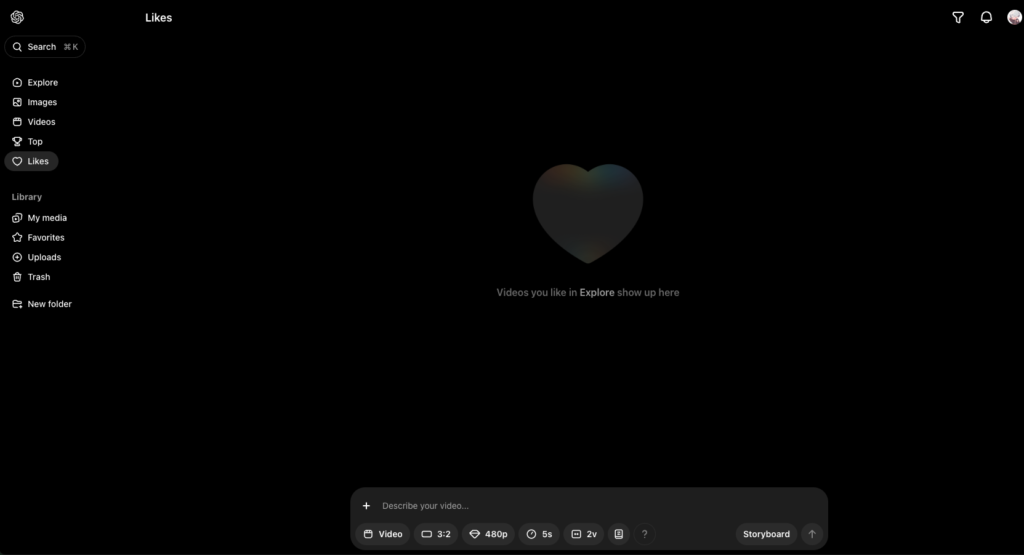
- Likes:自身がいいねした画像や動画
- My media:自身が作成した画像や動画
- Favorite:お気に入り登録した自分の画像や動画
- Uproads:アップロードした画像
- Trash:ゴミ箱
- New folder:フォルダを作成
Exploreには自分の作成したものも含めて他のユーザーが作成した画像や動画が表示されます。作品をクリックすると、プロンプトが確認できますし、その画像を元にリミックス(再作成)したり、動画を作成したりもできます。
自分の作品を他人に見せたくない、プロンプトを真似されたくない、という方はExploreへの投稿不可設定が可能です。「動画生成AI「Sora」の使い方|設定変更」の章を参考にしてください。
Imagesは画像のみが表示されるExploreです。
Videoは動画のみが表示されるExploreです。
Topには多くいいねを集めた作品が表示されます。いいねの期間は「Day」「Week」「Month」「All Time」から選べます。
Likesには、自分がいいねをした作品が表示されます。参考にしたい動画や画像があれば、いいねをしておくと見返しやすいです。

動画生成AI「Sora」の使い方|設定変更
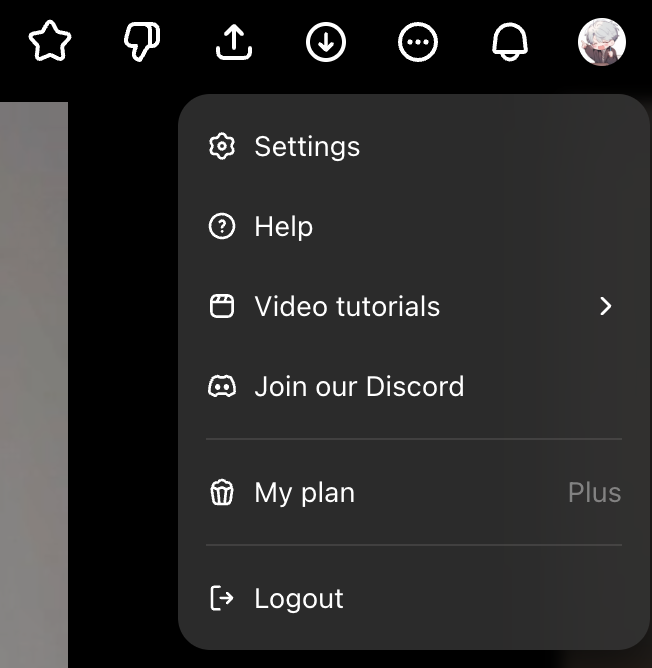
設定を変更したい場合には、右上にあるアイコンをクリックします。表示されたメニューの中にある「Settings(設定)」を選択。
以下のような設定画面が表示されます。
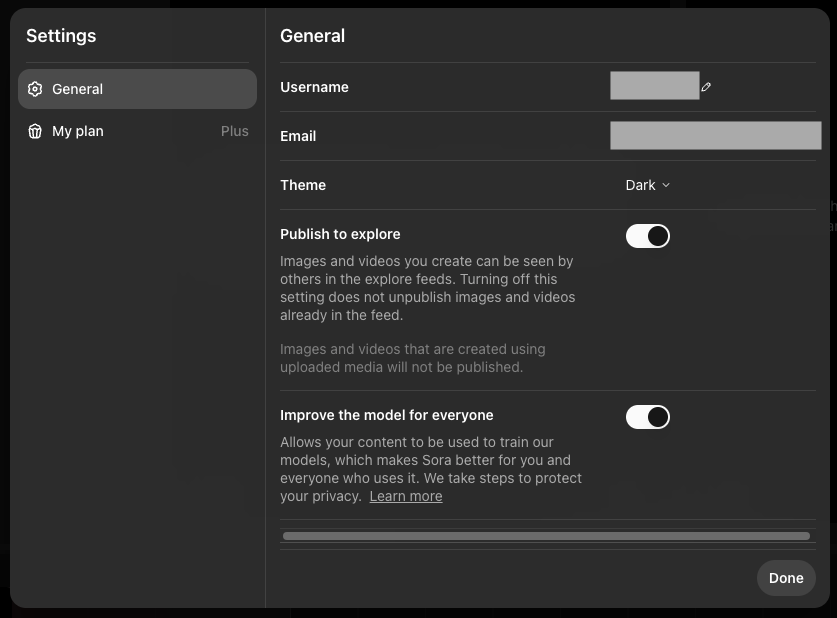
それぞれの項目を解説します。
- General:一般設定
- Username:あなたのユーザーネーム
- Email:あなたのアドレス
- Theme:画面の明るさのテーマ
- Publish to explore:Exploreへの公開する
- Improve the model for everyone:すべての人のためにモデルを改良する
- My plan:契約プランによる制限
- Max concurrent generations:同時最大生成数
- Max video duration:最大動画時間
- Max resolution:最大解像度
作品をExploreに公開したくない場合には、「Publish to explore」をオフにしましょう。またモデルに学習させたくない場合には、「Improve the model for everyone」をオフにしましょう。
なおスイッチのオン・オフに関わらず、アップロードしたファイルは公開されません。
基本的な使い方は以上です。

Soraのプロンプト例【コピペOK】
Soraでは、入力するプロンプト(指示文)の内容によって、生成される動画のクオリティが大きく変わります。ここでは、初心者でも使いやすいプロンプト例と、よりクオリティを高めるコツを紹介します。
実写風の動画を生成するプロンプト例
まずは、Soraが最も得意とする実写風(リアル系)動画の例です。
夜の東京の街を歩く女性。雨が降っていて、ネオンが反射している。
シネマティックな雰囲気で、リアルなライティング。
カメラは後ろからゆっくり追いかける。動画の長さは10秒。
- 場所(東京の街)
- 時間帯(夜)
- 雰囲気(雨・ネオン・シネマティック)
- カメラワーク(後ろから追う)
を具体的に書くことで、より意図に近い動画が生成されやすくなります。
アニメ・イラスト風の動画プロンプト例
Soraは実写が得意ですが、アニメ風やイラスト調の動画も生成可能です。
アニメ風の少女が青空の下で微笑む。
やわらかい色使いで、背景は手描き風。
カメラは顔にゆっくりズームする。8秒程度の動画。
※アニメ表現は、プロンプトを細かく調整しないと意図と異なる結果になりやすいため、「アニメ風」「手描き風」などの表現を明示すると安定します。
商品・サービス紹介動画のプロンプト例
広告やマーケティング用途でもSoraは活用できます。
白い背景のスタジオで、黒いワイヤレスイヤホンが回転しながら表示される。
高級感のあるライティング。
商品をクローズアップし、シンプルで洗練された映像。10秒。
商品画像をアップロードすれば、「商品紹介動画や「LPやSNS広告用の素材」として使いやすいプロンプトです。
画像から動画を生成するプロンプト例
静止画をアップロードする場合は、「どのように動かしたいか」を明確に書くのがコツです。
アップロードした人物の画像をもとに、自然に瞬きをしながら微笑む。
背景はそのまま、カメラは固定。7秒の動画。
画像から動画生成では、動きの量を控えめに指定する方が破綻しにくい傾向があります。
うまくいかないプロンプト例(NG例)
以下のようなプロンプトは、Soraでも意図通りに生成されにくくなります。
すごくかっこいい動画を作ってください。
- 抽象的すぎる
- 情報量が少ない
- 映像のイメージが伝わらない
プロンプトを改善するコツ
うまく生成されない場合は、以下を意識してみてください。
- 「場所・人物・時間・雰囲気」を具体化する
- カメラワーク(ズーム・固定・追従)を書く
- 動画の長さを指定する
- 一度で完璧を狙わず、少しずつ修正して再生成する
Soraは、試行錯誤しながらプロンプトを調整することで、クオリティが大きく向上します。
英語プロンプトを使った方がいい?
Soraは日本語プロンプトにも対応していますが、より細かい表現を狙う場合は、英語プロンプトの方が安定するケースもあります。
英語が苦手な場合は、ChatGPTを使って「日本語 → 英語プロンプト」に変換してからSoraに入力する方法もおすすめです。

Soraは無料で使える?【ChatGPT無料プランでは利用不可】
結論から言うと、SoraはChatGPTの無料プランでは利用できません。Soraを使うには、ChatGPT Plus以上の有料プランに加入する必要があります。ただし、Sora自体に「別途料金」がかかるわけではなく、ChatGPT Plus・Pro・Businessプランの料金内で利用可能です。
ここでは、「最小構成であるChatGPT Plusプランで、Soraを使うと何ができて、何ができないのか」という観点で解説します。
ChatGPT Plusでできること
ChatGPT Plusプランに加入すると、追加料金なしでSoraを利用できます。
Plusプランでできる主なことは以下の通りです。
テキストから動画を生成できる
文章(プロンプト)を入力することで、実写風・イメージ動画・シンプルなシーン構成の動画を生成できます。
- 雰囲気やシチュエーションを文章で指定可能
- 日本語プロンプトに対応
- 数秒〜十数秒程度の短い動画を作成可能
Soraがどのような動画生成AIなのかを体験するには、Plusプランでも十分です。
画像をもとに動画を生成できる
画像をアップロードし、その画像に動きを加えた動画を作成することも可能です。
- 表情の変化
- 軽いカメラワーク
- 雰囲気演出
など、ショート動画やイメージ映像の作成に向いています。
生成した動画の閲覧・保存ができる
生成した動画は、ChatGPT上で再生できるほか、ダウンロードして保存することも可能です。
- SNS投稿用のテスト素材
- 企画・構成段階のラフ動画
など、アイデア出し用途にも活用できます。
他ユーザーの作例を参考にできる
Soraには、「他のユーザーが生成した動画を閲覧できる機能(Explore)」があります。
- どのようなプロンプトで作られているか
- 表現や構成の参考
として使えるため、プロンプト作成の学習にも役立ちます。
ChatGPT Plusではできないこと
一方で、ChatGPT Plusプランには、明確な制限やできないこともあります。本格的な動画制作を考えている場合は、事前に把握しておきましょう。
長尺・高解像度の動画生成はできない
Plusプランでは、
- 動画の長さに制限がある
- 解像度が抑えられる
といった制約があります。
Sora 2の性能を最大限に活かした高解像度・長尺動画を生成したい場合は、Proプラン以上が必要になります。
月間の動画生成本数に上限がある
Plusプランでは、月に生成できる動画の本数が制限されています。
- 何度も再生成したい
- プロンプトを細かく調整したい
といった使い方をすると、上限に達しやすくなる点には注意が必要です。
高度な編集・構成機能は制限される
Plusプランでは、
- 複数シーンを使った高度なストーリーボード構成
- 複雑な動画編集・リミックス
- 高度な制御を使った動画生成
といった機能に制限があります。
業務利用やクオリティ重視の動画制作には、Proプランの方が適しています。
Sora 2の最新機能をフル活用できない
最新モデルであるSora 2では、
- より自然な動き
- 映像の一貫性向上
- 表現力の強化
といった進化が見られますが、これらの機能は上位プランで優先的に提供されています。Plusプランは、「試して理解するためのプラン」と考えると分かりやすいでしょう。

Soraは商用利用できる?
結論から言うと、Soraで生成した動画は商用利用が可能です。ただし、いくつかの条件や注意点を守る必要があります。
ここでは、「仕事やビジネスでSoraを使っても問題ないのか?」という疑問に対して、分かりやすく解説します。
Soraで生成した動画は商用利用できる
OpenAIの利用規約に基づき、Soraで生成した動画は、商用目的での利用が認められています。
具体的には、以下のような用途で使用可能です。
- WebサイトやLPへの掲載
- SNS・YouTube・TikTokなどへの投稿
- 広告・プロモーション動画
- 商品・サービス紹介動画
- プレゼン資料や営業資料への利用
個人利用だけでなく、企業や事業者による利用も問題ありません。
ChatGPT Plus / Pro / Businessプランで商用利用は可能?
Soraは、以下のプランで利用できます。
- ChatGPT Plus
- ChatGPT Pro
- ChatGPT Business
いずれのプランで生成した動画も、商用利用は可能です。プランによって「商用利用の可否」が変わることはありません。
商用利用する際の注意点①:著作権・肖像権
Soraで動画を生成する際は、著作権や肖像権を侵害しないことが非常に重要です。
注意すべき例としては、
- 実在の人物(芸能人・一般人)に酷似した映像
- 著作権のあるキャラクターや作品を想起させる動画
- ブランドロゴや商品を無断で使用した映像
などが挙げられます。
「AIが作ったから大丈夫」ではないため、商用利用する場合は特に慎重に扱いましょう。
商用利用する際の注意点②:フェイク・誤解を招く表現は禁止
Soraを使って、
- 虚偽の情報を拡散する動画
- 実在の人物になりすます動画
- 誤解を招くニュース風動画
などを作成することは、OpenAIのポリシーで禁止されています。商用・非商用を問わず、フェイク動画の作成や悪用は厳禁です。
商用利用時にクレジット表記は必要?
現時点では、Soraで生成した動画に「Sora」「OpenAI」などのクレジット表記は必須ではありません。
ただし、
- 企業ポリシー
- クライアントワーク
- 広告案件
などの場合は、念のため利用規約を再確認することをおすすめします。
商用利用するならPro・Businessプランがおすすめな理由
商用利用自体はPlusプランでも可能ですが、本格的なビジネス用途で使うなら、ProまたはBusinessプランが適しています。
理由としては、
- 高解像度・長尺動画を生成できる
- 月間生成本数が多い
- Sora 2の機能をより活かせる
- 業務利用向けの安定性が高い
といった点が挙げられます。
「テスト的に使う」ならPlus、「業務や収益化目的で使う」ならPro / Business、という考え方が分かりやすいでしょう。

AIがどんどん賢くなる時代、「このまま今の仕事だけで大丈夫かな…」と不安を感じますよね
実際、事務・営業・販売の一部業務はAI化が急速に進んでいます。ですが、AIを扱う”ITサイドの仕事”はむしろ不足しています。
そしてIT未経験でも、AIに強い仕事へ”半年で”キャリアチェンジした人が増えていて、今の不安を”強いキャリア”に変えるチャンスです。
新しいキャリアに挑戦したい方は以下の記事も参考にしてください。
生成AIスキルを高めたい方はスクールもおすすめ!
生成AIを使いこなして、「スキルアップしたい」「転職したい」「副業したい」という方は生成AIのスクール受講がオススメです。
実践的な内容が学べたり、転職支援が受けられたりと、独学で学ぶよりも効率的です。興味がある方は以下の記事を参考にしてください。

Soraで動画を生成してみよう!
この記事ではOpenAIが開発した動画生成AI「Sora」について、概要や基本的な使い方を解説しました。
Soraは、OpenAIが開発した高性能な動画生成AIで、テキストや画像からリアルな動画を作成できる点が大きな特長です。特にSora 2の登場により、映像の一貫性や動きの自然さが向上し、これまで以上に実用性の高いツールへと進化しています。
一方で、Soraは「誰が使っても一瞬で完璧な動画が作れる」ツールではありません。プロンプトの工夫や再生成を前提とした使い方が求められますし、用途によっては他の生成AIや編集ツールと組み合わせた方が効率的な場合もあります。
Soraは、動画制作のすべてを自動化するためのツールというよりも、アイデアを形にするための強力なサポート役として考えると相性が良いでしょう。

最後までお読みいただき、ありがとうございました!!