
【初心者向け】Google Opal(オパール)とは?できること・使い方・注意点を徹底解説

最近、AIツールの話題の中で「Google Opal(オパール)」という名前を見かける機会が増えてきました。

「Opalは何ができるツールなの?」
「ChatGPTとどう違うの?」
「自分の仕事にも関係ある?」
と、気になりつつもよく分からないまま、スルーしている人も多いのではないでしょうか。
Opalは、Googleが提供する、プログラミング不要でAIアプリを作れるノーコード型のAIツールです。専門知識がなくても、文章で指示を出すだけで、自分専用のAIミニアプリを作成できます。

こんにちは、シントビ管理人のなかむーです。
Opalを使いこなせば、自分の業務や作業に特化したアプリを作ることができ、生産性や正確性が高まることでしょう。
今回も文系目線でわかりやすく解説していきます。
この記事を読むことで以下のことがわかります。
- Google Opalとは何か
- Google Opalができること、注意点
- Gemとの違い
- Google Opalの料金
「AIは便利そうだけど、使いこなすのは難しそう」と感じている方こそ、ぜひ最後まで読んでみてください。Google Opalが、AIとの付き合い方を考えるヒントになるはずです。
Google Opal(オパール)とは?
Opal(オパール)とは、Googleが提供している、ノーコード(プログラミング不要)AIアプリ作成ツールです。
これまでAIアプリを作るには、プログラミングの知識や専門的な設定が必要でした。しかしOpalでは、

〇〇を要約するAIを作りたい
商品説明文を自動で作るアプリが欲しい
といった普段使う言葉(自然言語)での指示だけで、AIの処理を形にできます。
Opalの大きな特徴は、「AIに指示する」だけで終わらず、その指示内容を“アプリとして保存・共有できる」点です。一度作成したアプリは何度も使うことができ、他者との共有も手軽なため、チームでの業務効率化にも向いています。
「AIは便利そうだけど、使いこなすのは難しそう」そんな人でも、最初の一歩として触りやすいAIツールと言えます。
Gemとの違い
「自分専用のAIアプリを作れる」と聞くと、GeminiのGemを思い浮かべる人もいるでしょう。しかし、OpalとGemは似て非なるものです。
一言で言うと、Opalは「AIアプリを作る仕組み」、Gemは「AI(Gemini)の性格・役割を保存する機能」です。
| 項目 | Opal | Gem |
|---|---|---|
| 位置づけ | AIミニアプリを作る | AIの役割を固定する |
| できること | AI処理を“ツール化” | 指示(性格・口調)を保存 |
| 使い方 | 作って共有・再利用 | 会話で呼び出す |
| 主な用途 | 業務の仕組み化 | 会話効率アップ |

単にGeminiの出力を調整したいだけであればGemで十分ですが、業務に最適なツールが欲しい場合にはOpalが適しています。

Google Opalでできること
Google Opalの最大の特徴は、難しい操作を覚えなくても、実用的なAIアプリを自分で作れる点です。ここでは、Opalでできる代表的なことを2つ紹介します。
自然言語だけでAIアプリを作成できる
Google Opalでは、プログラミングや専門的な設定は一切不要です。「どんなAIアプリを作りたいか」を、自然言語で入力するだけでOKです。「自然言語」とは「普段私たちが使っている言葉」のことです。
たとえば、
入力した文章を短くまとめるAIを作りたい
商品名と特徴を入れると、説明文を作るアプリが欲しい
といった指示を文章で伝えるだけで、AIが自動的に処理の流れを組み立ててくれます。
これにより、AIに詳しくない人でも自分に最適なAIを作って使えるという点が、Opalの大きな価値です。
作成したAIアプリを共有できる
Opalで作成したAIアプリは、自分だけで使うのではなく、他人と共有することも可能です。
専用のリンクを発行すれば、
- チームメンバー
- 社内の他部署
- クライアント
などに渡して、同じAIアプリを使ってもらうことができます。
一度作れば、誰でも同じ品質で使えるAIアプリになるこの点は、業務効率化やチーム利用を考える人にとって大きなメリットです。

Google Opalは日本語で使える?料金は?
新しいAIツールを使う前に、多くの人が気になるのが「日本で使えるのか?」「料金は発生するのか?」という点でしょう。ここでは、Google Opalの現状を初心者向けに整理します。
画面は英語だが日本語でも使える
Google Opalは、現在、日本からも利用可能です。Googleアカウントでログインできれば、そのまま利用できます。
またユーザーインターフェース(ブラウザ上のアプリ作成画面)は英語ですが、入力は日本語でも問題ありません。英語表示が気になる方はブラウザの翻訳機能を利用すると良いでしょう。
ただし、OpalはGoogleの実験的サービス(Google Labs)として提供されているため、今後、仕様や提供形態が変更される可能性はあります。その点を理解したうえで、「今のうちに触っておく」くらいのスタンスで使うのがおすすめです。
無料で利用可能
2026年1月時点でのOpalは、無料で利用できます。アカウント登録費用や月額料金などはかからず、Googleアカウントを持っていれば、すぐに試すことが可能です。
ただし、前述の通り、Opalはまだ開発・検証段階のサービスです。そのため将来的には、
- 一部機能が有料化される
- 利用回数に制限が設けられる
といった変更が行われる可能性はあります。
利用に必要なもの
Opalの利用に必要なものは、以下の2つだけです。
- Googleアカウント
- インターネットに接続できる環境(PCやブラウザ)
特別なソフトのインストールや、専門的な設定は不要です。ブラウザ上ですべて完結するため、普段使っているパソコンですぐに始められます。
また、プログラミング知識やAIの専門知識も必要ありません。「文章を入力できる」「やりたいことを言葉にできる」それだけで、Opalを使う準備は整います。

現代の多くの人はGoogleアカウントを持っているでしょうから、特別な準備も学習も必要なく、AIアプリの開発を始められます。

Google Opalの使い方【初心者向け】
Google Opalは、初めてAIツールを触る人でも、迷わず使い始められる設計になっています。ここでは初心者向けにOpalの使い方を解説します。
Opal利用手順
Opalの利用手順はとてもシンプルで、基本的な流れは以下のようになります。
- Google LabsのOpalページにGoogleアカウントでアクセス
- 「どんなAIアプリを作りたいか」を文章で入力
- AIが自動でミニアプリを作成
- 必要に応じて内容を調整して完成
特別なソフトのインストールや、事前の設定は必要ありません。思いついたアイデアを、そのまま文章で入力するだけで始められるのが特徴です。
【画像付き】Opalの使い方手順
実際の使い方手順を画像付きで解説します。初めにOpalの公式サイトにアクセスします。
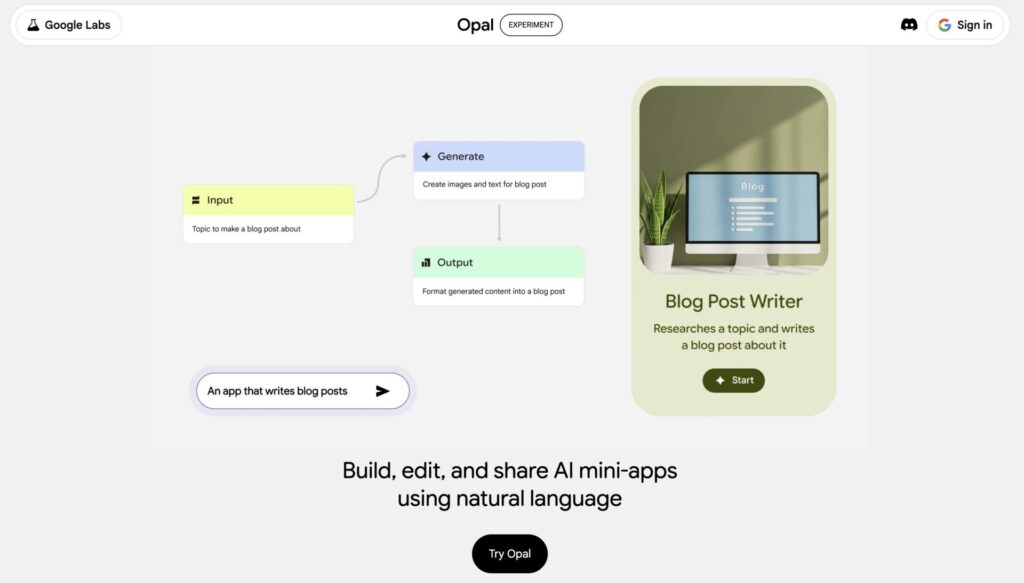
「Try Opal」をクリックすると、Googleのアカウント認証が求められます。ログインしたページがこちらです。
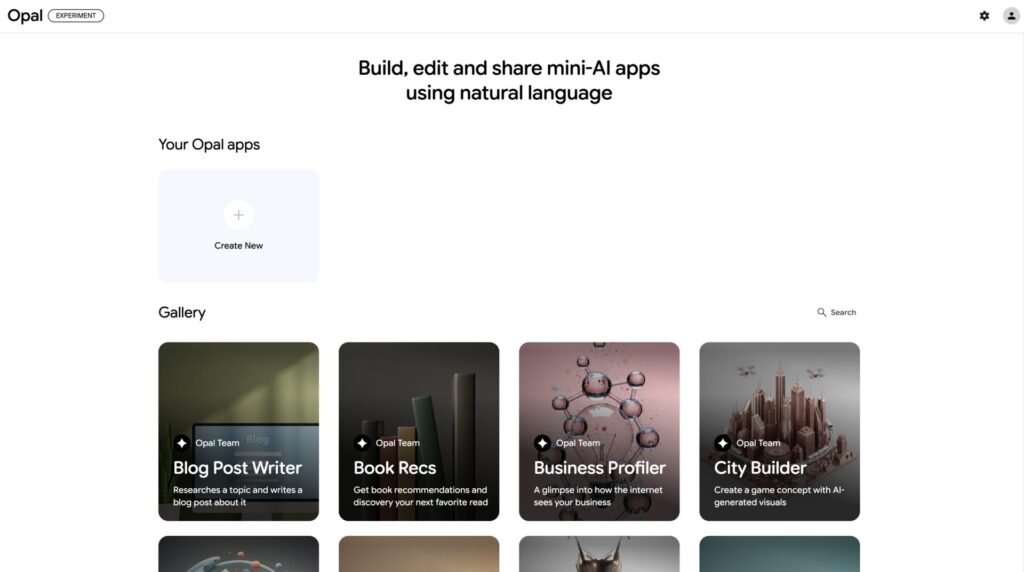
「Your Opal apps」にはあなたが作成したアプリが表示されます。「Gallery」にはGoogleが作成したアプリが表示されています。
それではアプリを作成していきましょう。「Create New」をクリックすると、アプリ作成画面に遷移します。
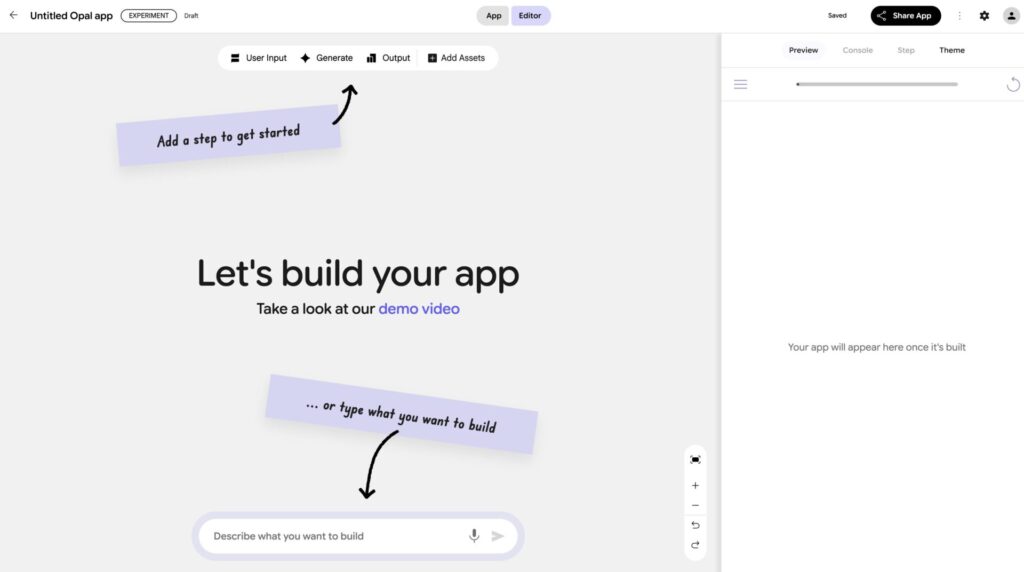
基本的には左側のフィールドで作業を行います。表記は英語ですが、ブラウザの翻訳機能を使えば、日本語に翻訳され操作しやすくなります。
画面下部のチャット欄に作成したいアプリの内容を入力しましょう。今回は以下のように入力しました。
検索キーワードを元に、SEOに最適な文章のタイトルとメタディスクリプションを作成してほしい
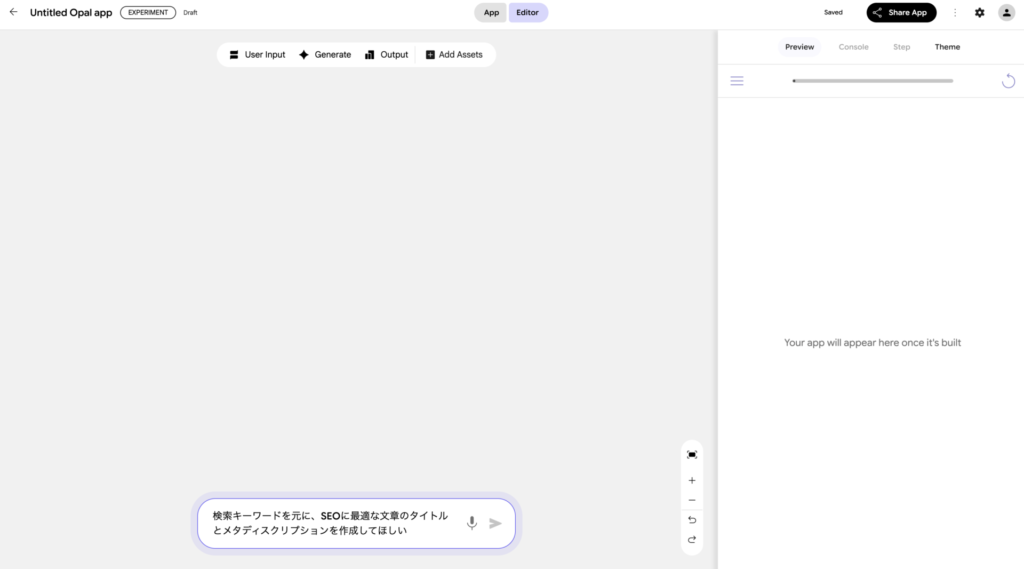
文章を送信すると、約20秒ほどでワークフローが作成されます。画面右側にプレビューが表示されますので、早速検索キーワードを入力してみます。
「カメラ おすすめ」と入力しました。
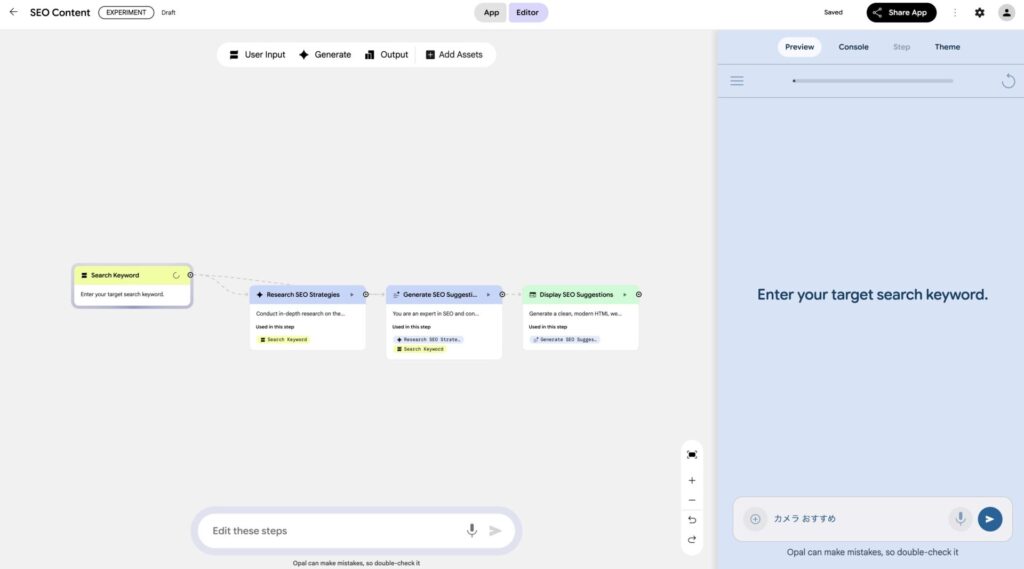
アウトプットが表示されました。
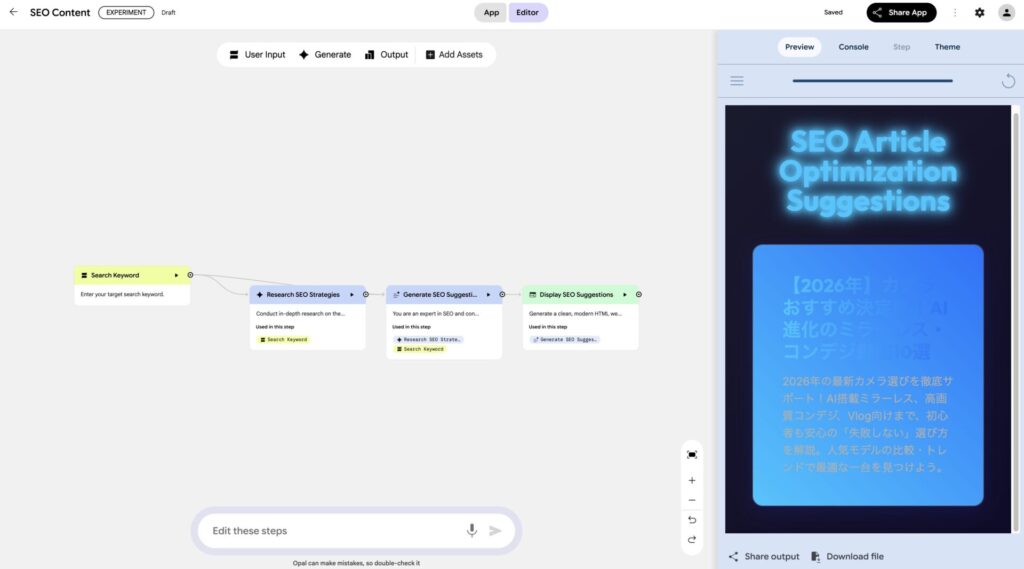
文字が見づらいですが、以下のように出力されています。中々良いですね。
タイトル:
【2026年】カメラおすすめ決定版!AI進化のミラーレス・コンデジ厳選10選
メタディスクリプション:
2026年の最新カメラ選びを徹底サポート!AI搭載ミラーレス、高画質コンデジ、Vlog向けまで、初心者も安心の「失敗しない」選び方を解説。人気モデルの比較・トレンドで最適な一台を見つけよう。
今回の出力結果自体は単にAIに聞けば良いのであまり良い例とは言えませんが、注目していただきたいのは、出力が得られるまでのワークフローです。こちらを解説していきます。
【中級者向け】ワークフローの解説
Opalのワークフローは大きく3つの要素で出来ています。
- Input:ユーザーが入力する箇所(図の黄色)
- Generate:AIが生成をする箇所(図の青)
- Output:アプリが出力する箇所(図の緑)
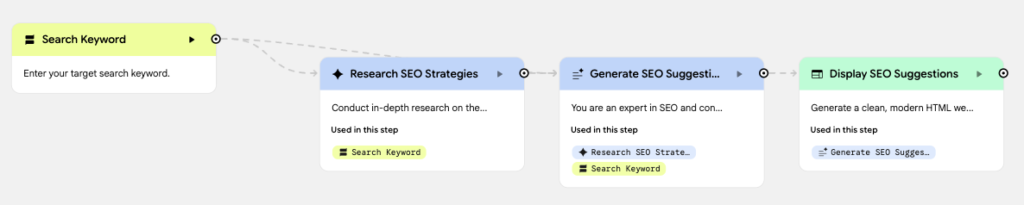
文章を入力して送信するとAIがこれらの要素を元にワークフローを自動で作成してくれます。もし要素を追加したい場合には、画面上部のメニューから追加も可能です。さらに「Add Assets」より、ファイルやYouTubeの追加もできます。
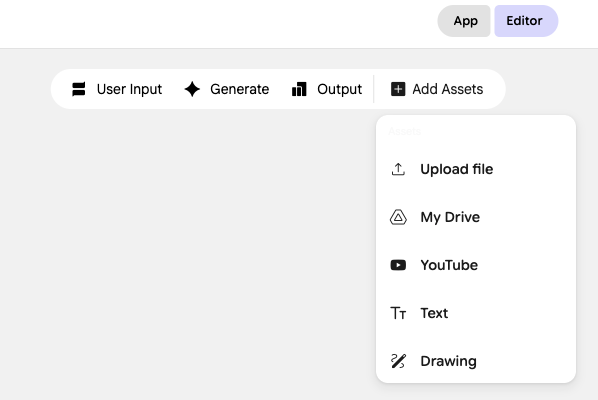
AIに全てを任せる場合には触ることはありませんが、自身でカスタマイズしたい場合には、これらの要素を追加・編集していきます。
追加した要素は線で繋ぐことで(各要素の右上にあるマルポチをクリックし、押下したままドラッグして別の要素に繋ぐ)、フローを構築できます。
例えば、以下のよう複雑な設定も可能です。
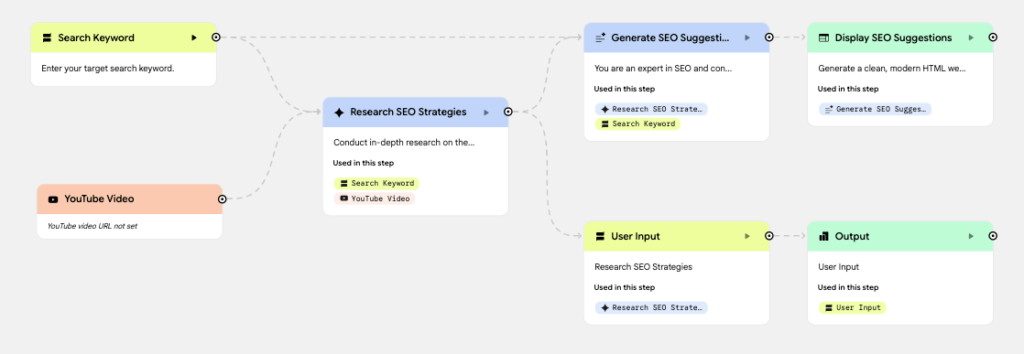
各要素をクリックすると、右側で編集できます。
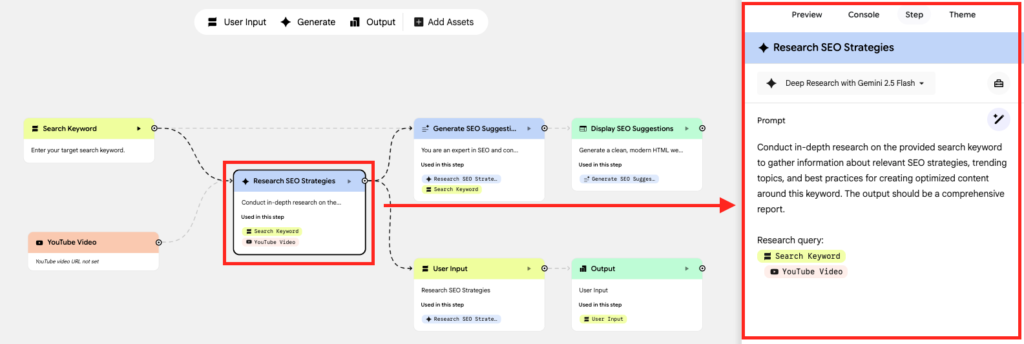
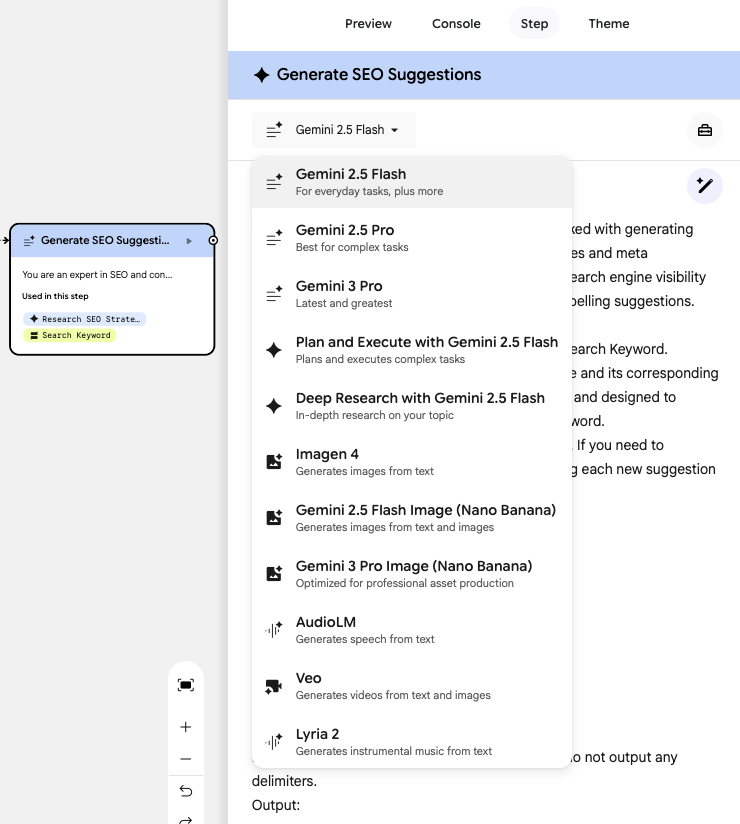
Generateを選択すると、プロンプトを編集したりできる他、生成AIモデルの変更も可能です。
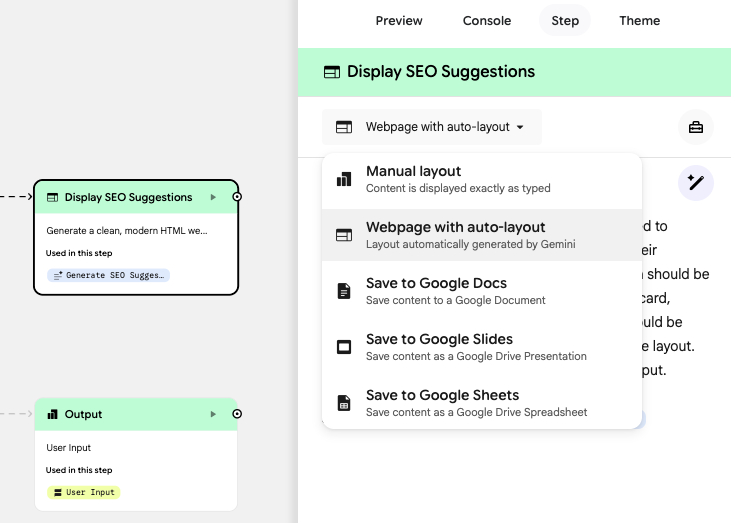
Outputでは出力形式を変更できます。(先程のSEOの例ではWebページにしていました)
その他、「Advanced settings(高度な設定)」でシステムプロンプトを入力したりもできます。
アプリの公開・共有
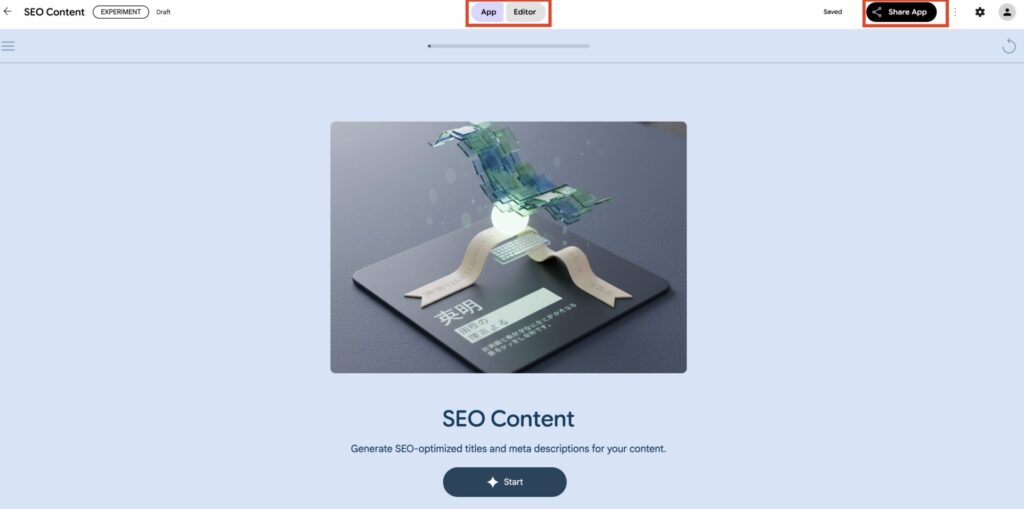
最後に画面上部のスイッチを「Editor(編集)」から「App(アプリ)」に切り替えると、アプリとして利用できるようになります。画面右上の「Share App(アプリを共有)」をクリックすると、アプリの共有が可能になります。
使い方の解説は以上です。

Google Opalの注意点と現状のデメリット
Google Opalは便利で可能性のあるAIツールですが、万能ではありません。特に、これから使い始める人にとっては、事前に知っておくべき注意点もあります。
ここでは、現時点で理解しておきたいOpalの弱点や制限を整理します。
実験的サービスである点
Opalは、Googleが提供する実験的なサービス(Google Labs)の一つです。
そのため、一般的な完成済みサービスと比べると、以下のような特徴があります。
- 機能や画面仕様が突然変更される可能性がある
- 予告なく一部機能が使えなくなることがある
- 将来的にサービス自体が終了する可能性もゼロではない
これは「危険」という意味ではなく、まだ試行錯誤の段階にあるサービスだということです。
仕事で本格的に依存するツールとして使うよりも、検証・学習・アイデア出しの用途として使う方が安心です。
現時点でできないこと
Google OpalはノーコードでAIアプリを作れる反面、高度なことを自由に何でもできるわけではありません。
現時点で制限がある点としては、以下のようなものがあります。
- 外部サービスとの細かい連携が難しい
- 複雑な条件分岐や高度な自動処理には向かない
- 完全に自由なデザインや挙動の調整はできない
つまりOpalは、「簡単に使える代わりに、できる範囲が決まっている」ツールです。
本格的なシステム開発や、業務の中核を担う仕組みを作る用途には向いていません。一方で、
- 簡単な作業の自動化
- AIの活用イメージを形にする
といった目的には十分な機能を備えています。
Google Opalを使う際は、「完璧なアプリを作る」のではなく、「作業を少し楽にする」という感覚で向き合うのがちょうど良いでしょう。

AIがどんどん賢くなる時代、「このまま今の仕事だけで大丈夫かな…」と不安を感じますよね
実際、事務・営業・販売の一部業務はAI化が急速に進んでいます。ですが、AIを扱う”ITサイドの仕事”はむしろ不足しています。
そしてIT未経験でも、AIに強い仕事へ”半年で”キャリアチェンジした人が増えていて、今の不安を”強いキャリア”に変えるチャンスです。
新しいキャリアに挑戦したい方は以下の記事も参考にしてください。
生成AIスキルを高めたい方はスクールもおすすめ!
生成AIを使いこなして、「スキルアップしたい」「転職したい」「副業したい」という方は生成AIのスクール受講がオススメです。
実践的な内容が学べたり、転職支援が受けられたりと、独学で学ぶよりも効率的です。興味がある方は以下の記事を参考にしてください。

Google Opalで自分専用アプリを作成しよう
この記事ではGoogleの生成AIアプリ作成ツール「Opal」について解説しました。
Opalを使えば、プログラミングの知識がなくても、文章で指示を出すだけで、繰り返し使えるAIミニアプリを作れます。これにより業務や作業の効率化が図れるでしょう。
一方で、Opalはまだ実験的なサービスであり、すべての作業を自動化できる万能なツールではありません。日本語にも最適化はまだされていませんので、継続的な利用には慣れが必要です。
今後の改善には期待しつつ、先んじて自分専用アプリを作成してみてください。

最後までお読みいただき、ありがとうございました!!