Base44は日本語で使える?画面・プロンプト・ドキュメントの対応状況
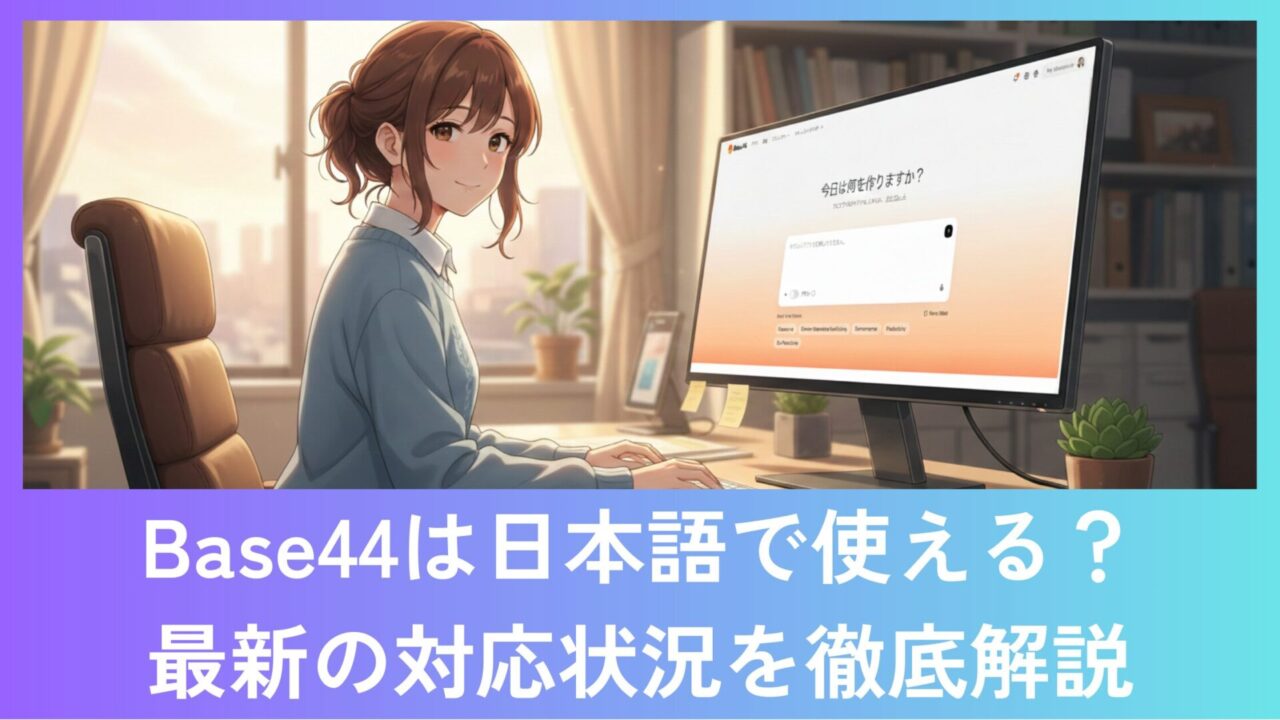

Base44って日本語で使えるの?
英語が苦手だけど大丈夫?
AI開発ツールのBase44に興味を持ったものの、日本語対応が気になっている方は多いのではないでしょうか。結論から言うと、2026年2月時点でBase44の開発インターフェースは日本語に対応しており、画面右上から言語を切り替えられます。

こんにちは、シントビ管理人のなかむーです。
先日、開発インターフェースが日本語に対応!日本人ユーザーとしては嬉しい限りですね。
今回も文系目線でわかりやすく解説していきます。
この記事を読むことで以下のことがわかります。
- Base44の日本語対応状況
- 日本語設定の方法
- 日本語対応していない箇所の対処法
- 日本語でのアプリ開発実例
詳しく解説していきます。

Base44の日本語対応状況|2026年2月最新
Base44の日本語対応について、最新の状況を整理しましょう。2026年2月の直近のアップデートで、開発インターフェースが日本語に対応しました。
開発インターフェースが日本語に対応
Base44の開発画面(アプリを作成・編集する画面)が日本語表示に対応しました。画面右上のアイコン(地球儀)をクリックすると、言語選択メニューが表示され、「日本語」を選択できます。
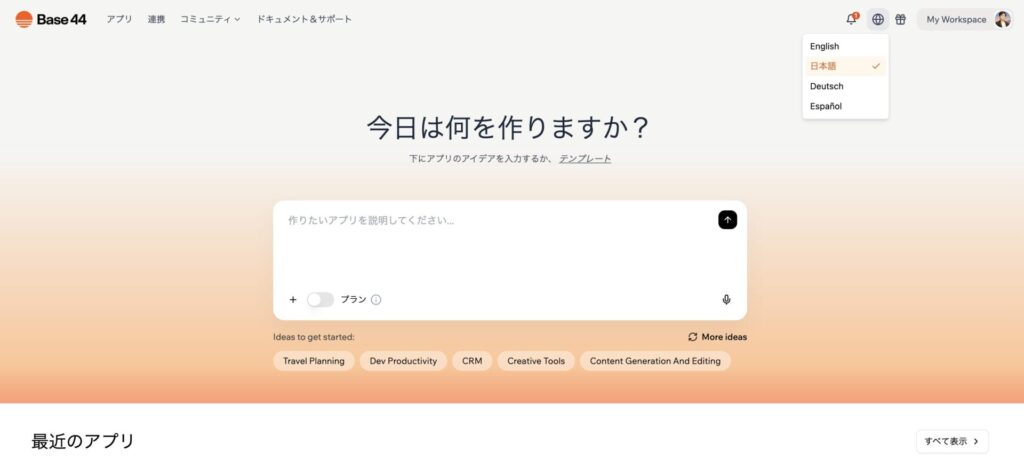
言語を日本語に切り替えると、メニュー、ボタン、設定項目などがすべて日本語で表示されます。「Preview」が「プレビュー」、「Publish」が「公開」といった形で、わかりやすい日本語表記になります。
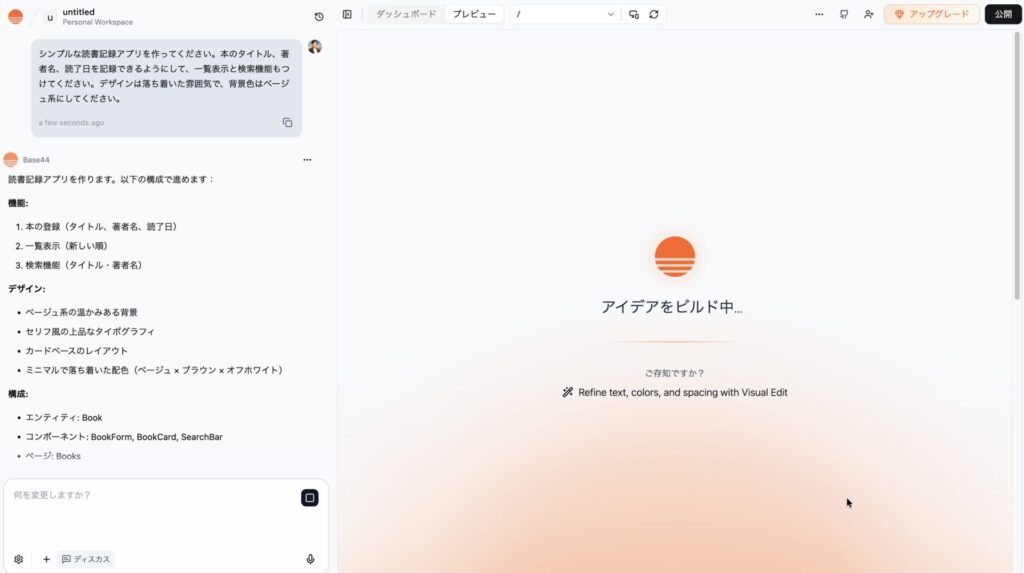
この対応により、英語が苦手な方でも、画面を見ただけで直感的に操作できるようになりました。

ただし、ブラウザ翻訳をしたような、少したどたどしい日本語です…。
「Discuss」が「ディスカス」になっていたり…
(そこは「話し合う」とかではないのか笑)
とはいえ、メニューの意味が理解しやすくなりましたので、神アップデートと言えます。
日本語プロンプトにも対応
開発インターフェースが日本語化される前から、日本語でアプリ開発の指示を出すことはできました。これを「日本語プロンプトに対応している」と言います。
例えば、「タスク管理アプリを作って。タスクの追加、編集、削除ができて、完了状態も管理できるようにしてください」といった日本語の指示をそのまま入力すれば、AIが理解してアプリを生成してくれます。
Base44はClaude Sonnet 4やGemini 2.5 Proといった高性能なAIモデルを使用しているため、日本語の指示でも正確に意図を汲み取ってくれるのです。
一方、Base44の公式ドキュメントは、2026年2月時点ではまだ英語のままです。機能の詳しい使い方や、外部サービスとの連携方法などを調べる際は、英語のドキュメントを読む必要があります。
日本語への切り替え方法
実際に、Base44を日本語環境で使う方法を見ていきましょう。
画面右上から言語を切り替える
Base44にログイン後、画面右上に表示されているアイコン(地球儀のマーク)をクリックします。すると、言語選択メニューが表示されます。
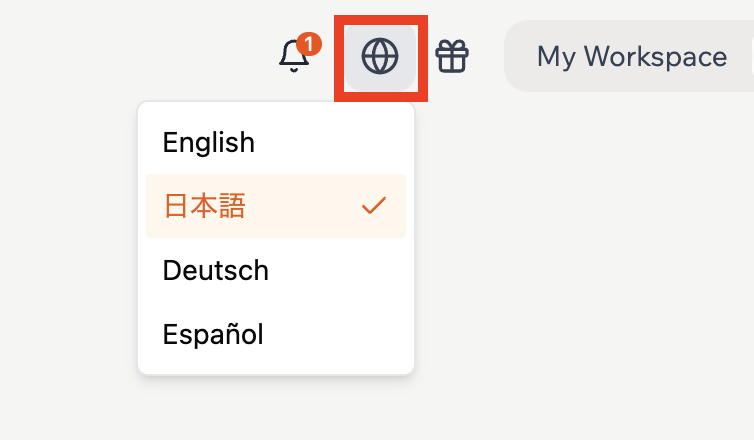
このメニューから「日本語」を選択すると、画面全体が日本語表記に切り替わります。英語に戻したい場合は、同じ手順で「English」を選択すればOKです。
言語設定は保存されるため、次回ログイン時も日本語表記のままになります。毎回切り替える必要はありません。
メニューやボタンが日本語で表示される
日本語に切り替えると、Base44の主要な機能がすべて日本語で表示されます。
例えば、トップ画面には「今日は何を作りますか?」という日本語のメッセージが表示され、その下の入力欄には「作りたいアプリを説明してください…」といったプレースホルダーが表示されます。
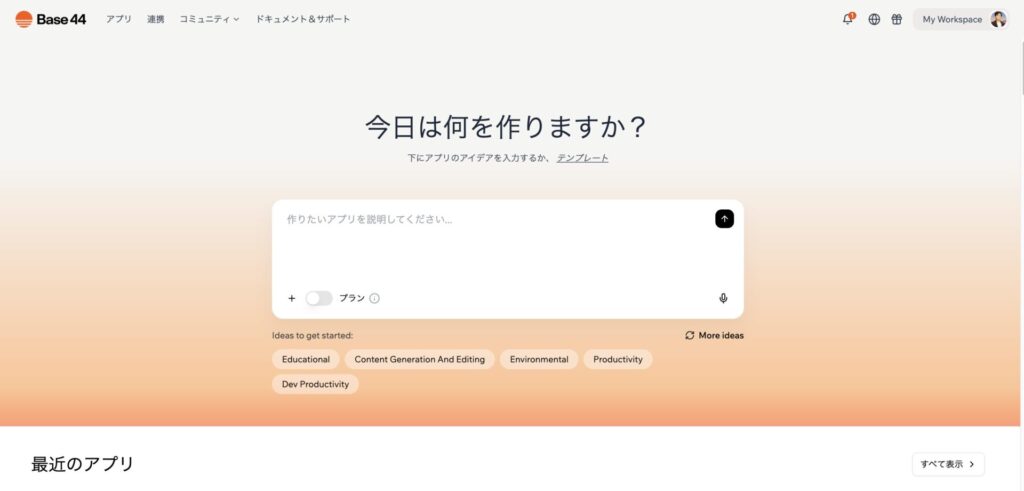
また、ナビゲーションメニューも「アプリ」「連携」「コミュニティ」「ドキュメント&サポート」といった形で日本語化されています。
これにより、英語が苦手な方でも、どこに何があるのか一目で理解できるようになりました。
英語のままの部分と対処法

日本語インターフェースに対応したとはいえ、一部は英語のままです。その部分と対処法を確認しましょう。
一部の画面は日本語化が未完了
2026年2月時点では、Base44の日本語化は段階的に進められているようです。
メイン画面やアプリ作成画面は日本語に対応していますが、ワークスペースの設定画面など一部の管理画面は、日本語を選択していても英語のまま表示されます。
これらの画面についても順次日本語化が進められていると思われ、今後のアップデートで対応されることが予想されます。現時点で英語表示の画面はブラウザ翻訳を活用しましょう。
ドキュメントは英語表記
Base44の公式ドキュメントは、2026年2月時点では英語のままです。
機能の詳しい使い方や、外部サービスとの連携方法、トラブルシューティングなどを調べる際は、英語のドキュメントを読む必要があります。
ただし、Google Chromeなどのブラウザに搭載されている翻訳機能を使えば、ドキュメントも日本語で読めます。Chromeの場合、ドキュメントページにアクセスして、画面上で右クリックし、「日本語に翻訳」を選択するだけです。
翻訳によって多少不自然な表現になることもありますが、技術的な内容を把握するには十分です。特に、手順が書かれたチュートリアル形式のページは、翻訳しても理解しやすいでしょう。

ブラウザの翻訳機能は完璧ではないので、重要になりそうなポイントについては、私はClaudeやChatGPTにドキュメントのURLを渡して、日本語で質問をしています。
認証フォームなど一部機能の言語
ユーザー認証に関するフォーム(ログイン画面、サインアップ画面、パスワードリセット画面など)については、現時点で日本語対応されていません。
Base44のフィードバックページでは、認証フォームの多言語対応についての要望が出されています。
もし認証フォームが英語のままでも、「Email」「Password」「Sign in」といった基本的な英語表記なので、英語が苦手な方でも大きく戸惑うことはないでしょう。
「日本語に対応しているなら、使えそう!」と感じた方は、アカウントを作成して実際に触ってみてください。クレカ不要ですぐに試せます。
Base44で日本語を使ったアプリ開発の実例
実際に、Base44で日本語を使ってどのようにアプリ開発を進めるのか、具体例を見ていきましょう。
日本語でアプリの要件を説明する
Base44でアプリを作る際は、まず画面中央の入力欄に、作りたいアプリの内容を日本語で説明します。
例えば、以下のような日本語で指示を出せます。
シンプルな読書記録アプリを作ってください。本のタイトル、著者名、読了日を記録できるようにして、一覧表示と検索機能もつけてください。デザインは落ち着いた雰囲気で、背景色はベージュ系にしてください。
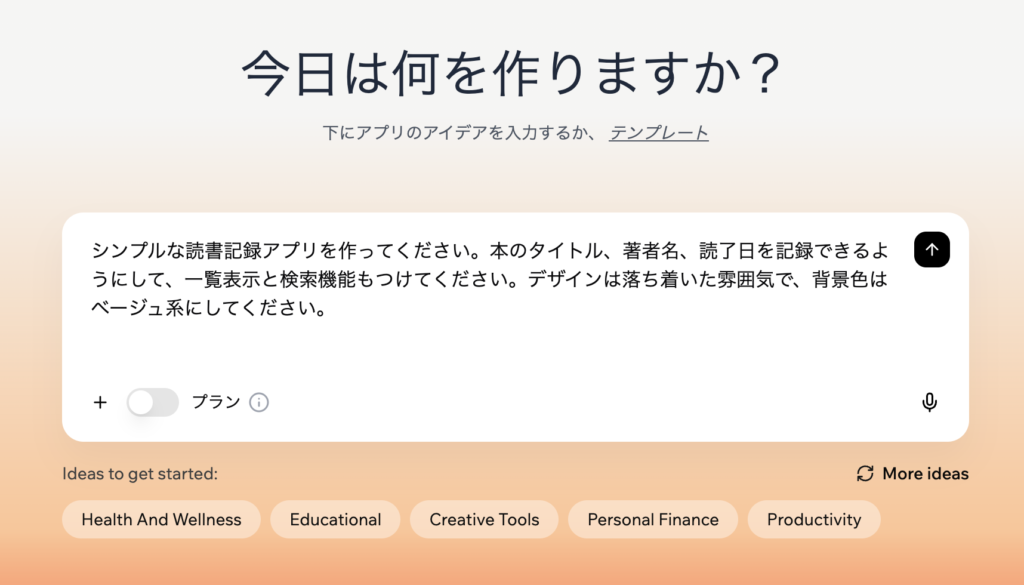
このように、作りたいアプリの内容を具体的に説明すると、AIが自動的にページ構成、データベース構造、基本的な機能を生成してくれます。
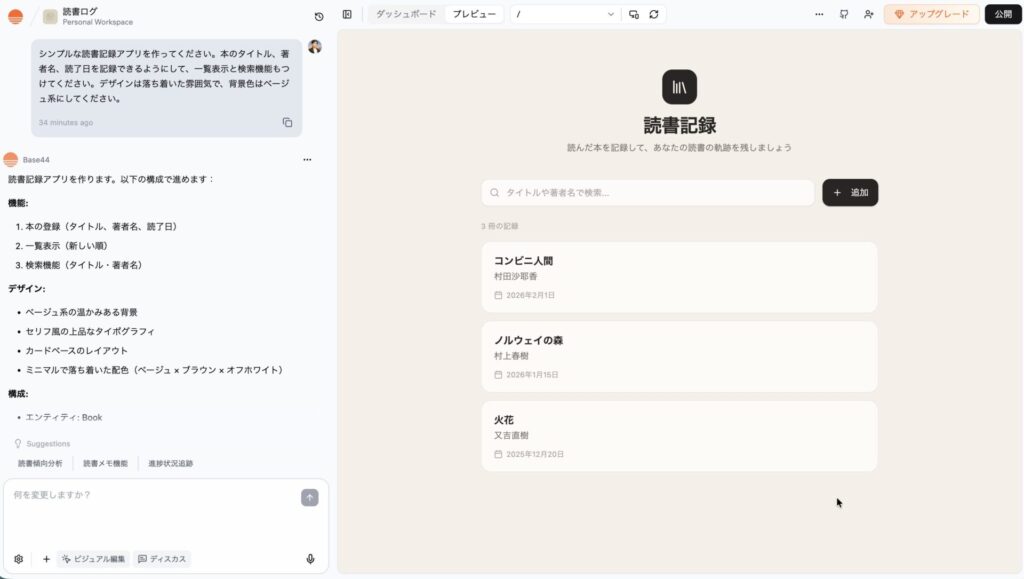
ポイントは、できるだけ詳しく説明することです。「読書記録アプリを作って」だけでは情報が不足しているため、どんな項目を管理したいのか、どんな機能が必要なのかを明確に伝えましょう。
日本語コンテンツを含むアプリの作り方
アプリの中身も日本語で作成できます。例えば、以下のように指示します。
トップページに大きく『本の記録帳』というタイトルを表示してください。その下に『あなたの読書体験を記録しましょう』というサブタイトルを入れてください。
このように、実際に表示したい日本語の文言を具体的に指定すれば、そのままアプリに反映されます。
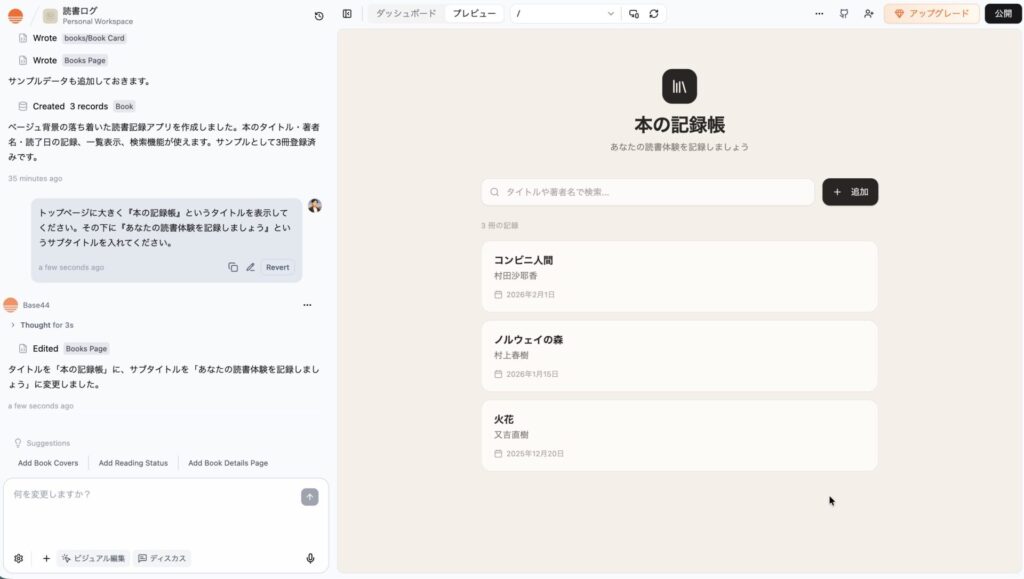
また、データ入力欄のラベルも日本語で設定できます。
本のタイトル入力欄に『本のタイトル』、著者名入力欄に『著者名』、読了日入力欄に『読み終わった日』というラベルをつけてください。
このように指示することで、ユーザーが見たときにわかりやすい日本語のフォームが作成されます。
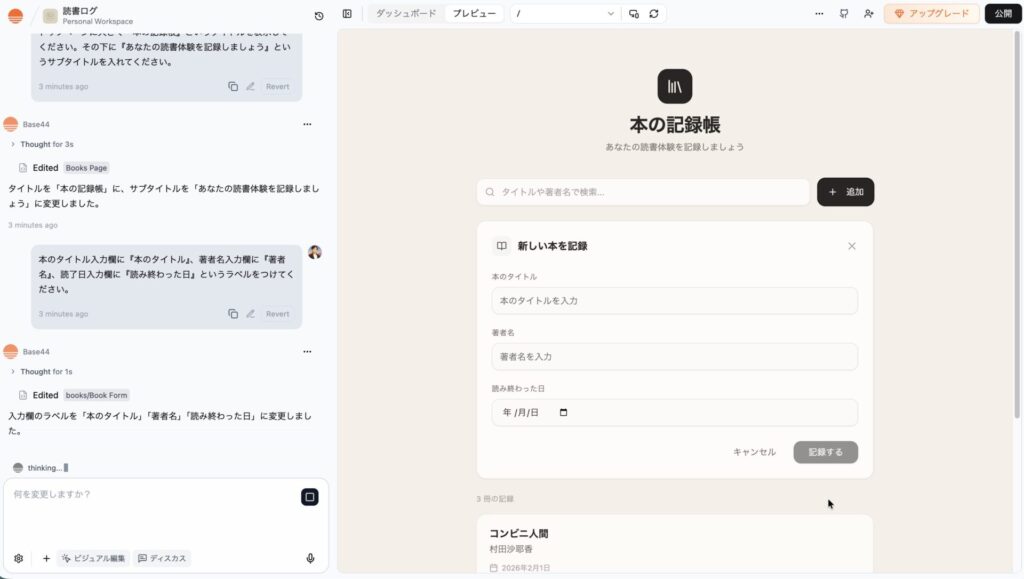
データベースに保存する項目名なども日本語で設定できるため、管理画面を見たときに内容を把握しやすいというメリットもあります。
デザイン指示も日本語で可能
見た目のデザインについても、日本語で細かく指定できます。
ボタンの色を青にして、角を丸くしてください。文字サイズは少し大きめにして、フォントは読みやすいゴシック体にしてください。
カード形式で本の一覧を表示して、各カードに本の表紙画像を表示できるようにしてください。カードをクリックすると詳細情報が見られるようにしてください。
このように、デザインの雰囲気や配置について日本語で伝えれば、AIがそれに近い形でレイアウトを調整してくれます。
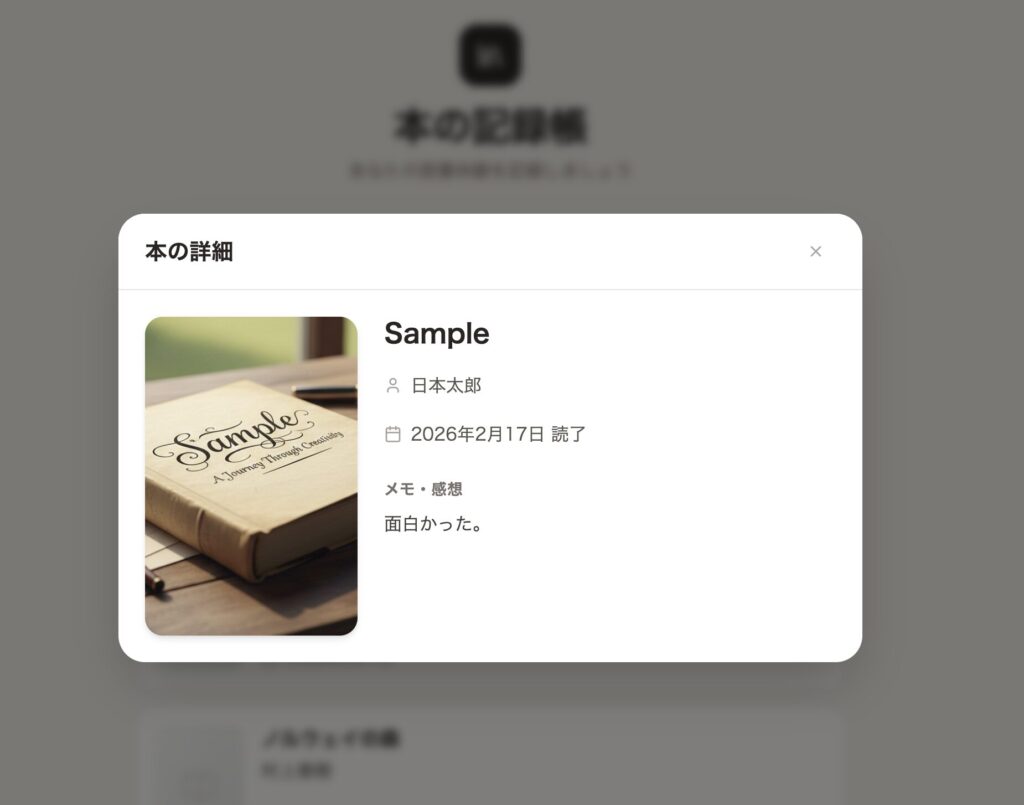
完全に思い通りのデザインにならない場合もありますが、何度か指示を重ねることで、イメージに近づけていけます。「もう少し余白を広くして」「このセクションを上に移動して」といった微調整も日本語で行えます。

上位プランにすれば、直接コード編集も可能です。

Base44は日本語環境で快適に使える
Base44の日本語対応状況についてまとめます。
- 開発インターフェースは日本語対応済み。画面右上から言語を切り替え可能
- 日本語プロンプト(指示)にも対応しており、自然な日本語でアプリ開発が可能
- 日本語コンテンツのアプリも問題なく作成できる
- ドキュメントは英語のままだが、ブラウザ翻訳で対応できる
- 日本語対応により、英語が苦手な方でも使いやすい環境が整った
Base44は、2026年2月のアップデートで開発インターフェースが日本語化されたことで、日本人ユーザーにとって格段に使いやすくなりました。英語が苦手な方でも、直感的に操作できる環境が整っています。
まずは無料プランで試してみることをおすすめします。Base44の公式サイトからアカウントを作成すれば、すぐに日本語環境でアプリ開発を始められます。

最後までお読みいただき、ありがとうございました!!