Base44で業務ツールを作ってみた!できたこと・できないこと・向いている人を解説


Base44で業務ツールって、本当に作れるの?
このような疑問を持っている方に、まず結論を伝えます。
作れます。ただし、全員に向いているわけではありません。

こんにちは、シントビ管理人のなかむーです。
今回はBase44で業務ツール(タスク管理ツール)を作成した経験を元にお話しします。ちなみに私は非エンジニアです。
今回も文系目線でわかりやすく解説していきます。
この記事を読むことで以下のことがわかります。
- Base44は何ができて、何ができないのか
- どんな人・チームに向いているのか
- 今すぐ試す価値があるかどうか
機能の説明や技術的な話はしません。「自分の業務でも使えそうか」を判断するための材料だけを提示します。
もしこの記事を読んで「Base44は合わない」と感じたなら、それは正しい判断です。一方で、「これなら自分にもできそう」と思えたなら、実際に触って確かめるのが一番早い方法です。

それでは、なぜ既存ツールではなくBase44を選んだのか、から順に見ていきます。

なぜ既存ツールではなくBase44で作ることにしたのか
今回、業務ツールとして「タスク管理ツール」をBase44で作成したのですが、Base44を選んだ理由を説明する前に、まず前提を共有しておきます。私たちのチームは6人規模で、タスク管理に関する明確な課題を抱えていました。
- タスクが見づらい
- タスクの期限が切れがち
- 終わったタスクと新しいタスクが混在してわかりづらい
- 管理のためにルールが複雑になりすぎた
- 誤操作でタスクの内容を削除してしまう
など
ちなみにタスクを管理していたツールは「Excel」です。そこでタスク管理ツールを検討しましたが、既存ツールはどれも中途半端でした。
小規模チームが抱える「ちょうどいいツール問題」
タスク管理ツールは世の中に山ほどあります。AsanaやTrello、Wrikeなど、高機能なSaaSは確かに優秀です。
ただ、小規模チームにとっては多機能すぎるという問題がありました。
一方で、NotionやGoogleスプレッドシート、Excelは自由度が高すぎて、今度は管理が破綻します。
つまり、私たちが本当に欲しかったのは「必要最低限の機能だけを持った、自分たち専用のツール」でした。

さらに付け加えると、「デザイン性はほどほどで良いから、見やすさ重視」ですね。
他の選択肢を検討して除外した理由
Base44にたどり着く前に、いくつかの選択肢を検討しました。
- ノーコードツール(BubbleやAdaloなど)
確かに高度なアプリが作れるが、学習コストが想像以上に高い。ツールの料金もバカにならない。 - 開発会社への外注
初期費用だけで数十万円〜数百万円するので除外。また、小さな改修のたびに依頼が必要になり、ランニングコストも見合わない。 - タスクツールに妥協して導入
結局これが一番多い選択肢ですが、過去に何度も失敗。「高機能だから使いこなせるはず」と導入しても、結局誰も使わなくなる。
この繰り返しでした。最終的にはExcel管理に戻りました。
Base44を選んだ決め手
Base44を知ったきっかけは、Google Discoverにたまたま表示された記事でした。
最初は「AIを謳っただけのよくあるノーコードツールか」と半信半疑でしたが、実際に触ってみて感じたのは「これは他のツールと違う」という感覚でした。
決め手になったのは、以下の3点です。
つまり、Base44は「ちょうどいいツールを自分で作る」という選択肢を提供してくれたわけです。
細かい話は今回はしませんが、ツールのモバイルアプリ化もできます。
次のセクションでは、実際にどんなツールを作ったのか、使う側の視点で説明します。
作ったツールの全体像|利用者視点
ここからは、実際に作ったタスク管理ツールの中身を見ていきます。
ただし、機能一覧を並べるのではなく、「使う側にとって何が変わったか」を中心に説明します。
このツールで解決した業務課題
作ったツールは、チーム内のタスク管理に特化したシンプルなものです。
解決したかった課題は、以下の3つでした。
- タスクの抜け漏れ防止
誰が何を担当しているか、期限はいつかが一目で分かる状態を作る。口頭やチャットでの指示だと、どうしても忘れられるタスクが発生する。 - 担当者の負荷の可視化
特定のメンバーにタスクが偏っていないか、すぐに把握できるようにする。
「気づいたら一人だけ10件抱えていた」という状況を防ぐ。 - 過去データを探す時間の削減
完了したタスクを別で管理し、必要なときだけ検索できるようにする。
「あのタスク、いつ終わったっけ?」と探す時間は意外とストレス。
既存のSaaSでもこれらは実現できますが、「自分たちの運用に合わせた最低限の設計」にすることで、使う側の負担を大幅に減らせました。

既存のタスク管理ツールは他機能がゆえに、余計な手順を挟んでいたり、覚えることがあったりして使いづらいです。
実際の画面でできること
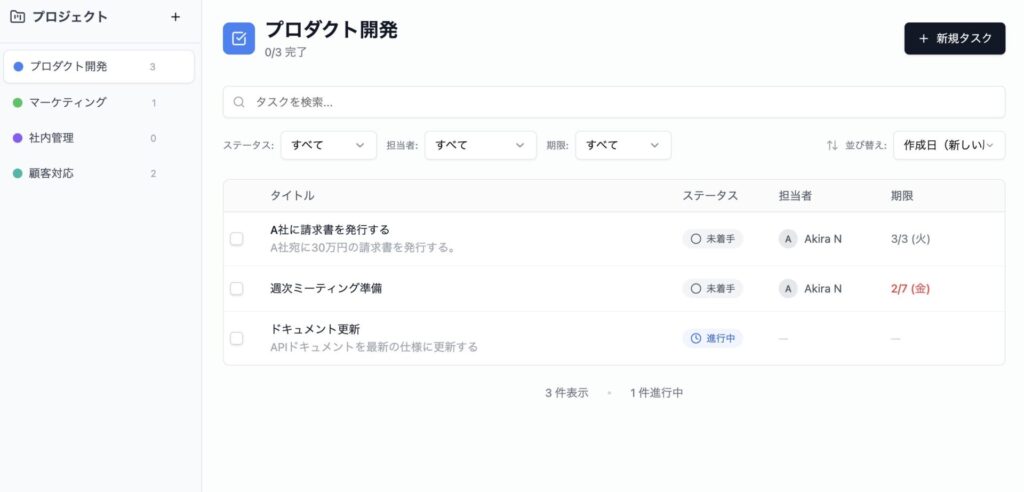
以下は、実際に作成したタスク管理ツールのメイン画面です。
メイン画面|進行中タスクだけが見える
画面を開くと、「未着手」「進行中」のタスクだけが表示されます。完了したタスクは自動的に別画面に移動(アーカイブ)するため、今やるべきことだけに集中できる設計になっています。
フィルター|ステータス・担当者別・期限別に瞬時に切り替え
上部のフィルターで、「未着手のもの」「自分の担当分」「今週期限のもの」といった条件で絞り込めます。毎朝これを見るだけで、今日何をすべきかが明確になります。
ステータス変更|更新が簡単
各タスクをクリックすると編集でき、内容や期限、担当者、ステータスを簡単に変更できます。
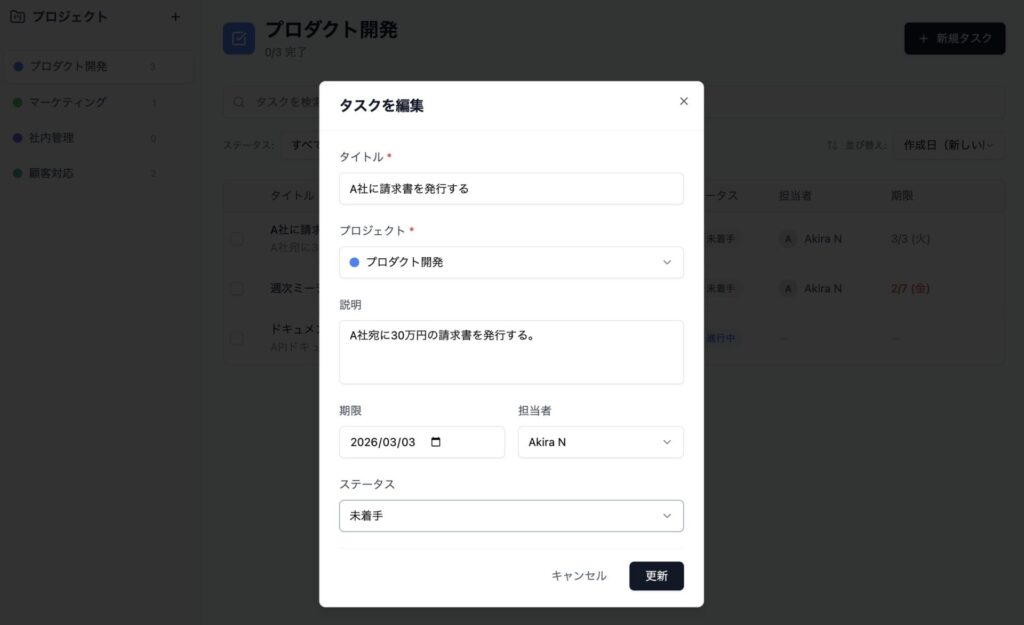
タスクの横にあるチェックボックスをクリックすれば、ステータスが「完了」に切り変わります。わざわざ編集画面を開く必要がなく、操作のストレスがほぼゼロです。
動きをキャプチャした動画も掲載します。
これだけです。チャットツールのような通知機能も、カレンダー連携もありません。ただ、「今、誰が、何をやっているか」を把握するという目的には、これで十分でした。

ちなみに必要なら、通知機能やカレンダー機能も持たせられます。ただ、私はメールやSlackでタスクの通知が来てもスルーしてしまうので、そもそも実装しませんでした。
「自分たち専用」だからできた設計
このツールが既存SaaSと決定的に違うのは、使う人が6人という前提で作られている点です。
たとえば、担当者の名前は直接データに入力するのではなく、あらかじめ登録した「メンバー一覧」から選ぶ形にしています。これにより、表記ゆれが起きません。
例:「田中」「田中さん」「Tanaka」など
また、タスクは管理しやすいように。プロジェクト単位で管理できるようにしました。プロジェクトは必要に応じて追加することも削除することも可能です。
既存ツールを用いる場合、「ツールに自分たちの業務をあわせる」ことが度々必要になります。(SAPとか!)
しかし、Base44なら自分たちの業務に合ったツールを作れます。また最初から自分たちの普段使う用語で作れるため、導入時の説明コストがほぼありませんでした。
「自分たち専用」という割り切りが、結果的に使いやすさにつながったわけです。
次のセクションでは、このツールをどうやって作ったのかを、ざっくりとした流れで説明します。
Base44での作成ざっくり手順解説
ここでは、このツールをどうやって作ったかを説明します。
ただし、チュートリアルのような詳細な手順は書きません。「自分にもできそうか」を判断するための、大まかな流れだけを共有します。
課題と必要な機能の整理
Base44でツールを作る際、いきなり画面やデータ構造を考えるのではなく、「何を解決したいか」から順番に整理する必要があります。
課題を明確にする
チーム内で困っていることを、具体的に言語化しました。
- タスクが見づらい、担当たステータスが分かりづらい
- 期限が近いタスクを見落とす
- 完了したタスクが混ざって見づらい
これらを解決するために、次のステップに進みます。
必要な機能を洗い出す
課題をもとに、「どんな機能があれば解決できるか」を考えました。
- タスクを一覧で見られる
- 担当者で絞り込める
- 期限順に並べ替えられる
- ステータスを変更できる
- 完了したタスクは別で管理する
- プロジェクトごとに分類、管理できる
- ログイン機能がある(最低限のセキュリティのため)
- シンプルで見やすい画面である
ここまで整理してから、ようやくデータ構造を考え始めます。ここまでの作業時間は、約15分くらいです。

アプリの規模や内容、課題によっては、もっと時間をかけた方がよい場合もあります。今回はシンプルなので、15分程度でした。
データ構造の設計
タスク管理の必要な項目を洗い出します。今回、タスク管理に最低限必要なのは、以下の項目でした。
- タスク名
- 担当者
- 期限
- ステータス(未着手 / 進行中 / 完了)
- 説明
これらをタスク一覧の項目(カラム)として作成します。Excelやスプレッドシートで表を作る感覚に近いです。
この時、「期限は日付だから、データ形式は…」とか「ステータスはプルダウンで選べるようにして…」とかは考えなくて大丈夫です。そこら辺はAIが適当にやってくれますし、あとから変更も可能です。
ポイントは詰め込みすぎないです。Base44では最初は必要機能のみのシンプルな設計で作り始め、後から拡張していくことが推奨されています。
ここの作業時間は、約10分でした。
画面の組み立て
データ構造ができたら、次は「どう表示するか」を決めます。
まず、作ったタスク一覧をテーブル形式でそのまま画面に表示。そこからユーザーの使いやすさを高めるために以下の機能が必要だと考えました。
- フィルター機能の追加
「ステータス」「担当者」「期限」という条件でフィルターをかけ、該当するものだけを表示。これにより、タスク管理がしやすいようにします。 - ソート(並び替え)の設定
期限が近い順に並び替えたりできるように設定。これで、「何を優先すべきか」が分かります。 - 使いやすいUI
シンプルで使いやすいUI(ユーザーインターフェース)が必須。今回はNotionをイメージしました。 - プロジェクト単位での管理(後から追加)
タスク一覧はプロジェクト単位で管理し、簡単に切り替えが可能。
このような設計は作る前に決めてもOKですし、実際の画面を見ながら変更を加えてもOKです。プロトタイプを作って、検証しながら改善を加えられるのもBase44の特徴です。
ここの作業は今回は10分程度です。
Base44に作成依頼
アプリのイメージができたところで、いよいよBase44にアプリの作成指示をします。ポイントは初めから全てを詰め込まないことです。多数の要望を詰め込むと、中途半端なアプリになってしまいます。
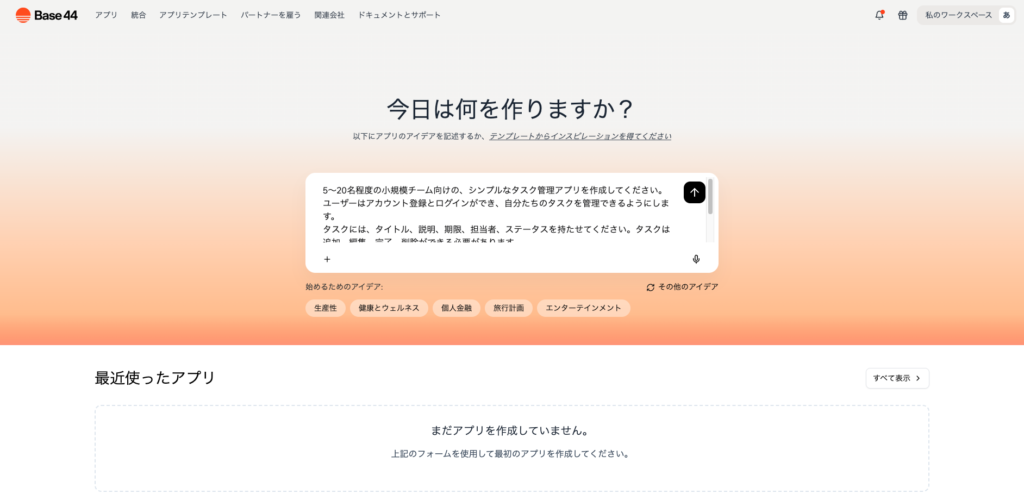
初めに与えたプロンプトはこちらです。
5〜20名程度の小規模チーム向けの、シンプルなタスク管理アプリを作成してください。
ユーザーはアカウント登録とログインができ、自分たちのタスクを管理できるようにします。
タスクには、タイトル、説明、期限、担当者、ステータスを持たせてください。
タスクは追加、編集、完了、削除ができる必要があります。
メイン画面はテーブル形式で、担当者や期限による簡単なフィルターが使えるようにしてください。
UIはNotionのタスクリストのように、シンプルで直感的なデザインにしてください。
できたアプリがこちらです。
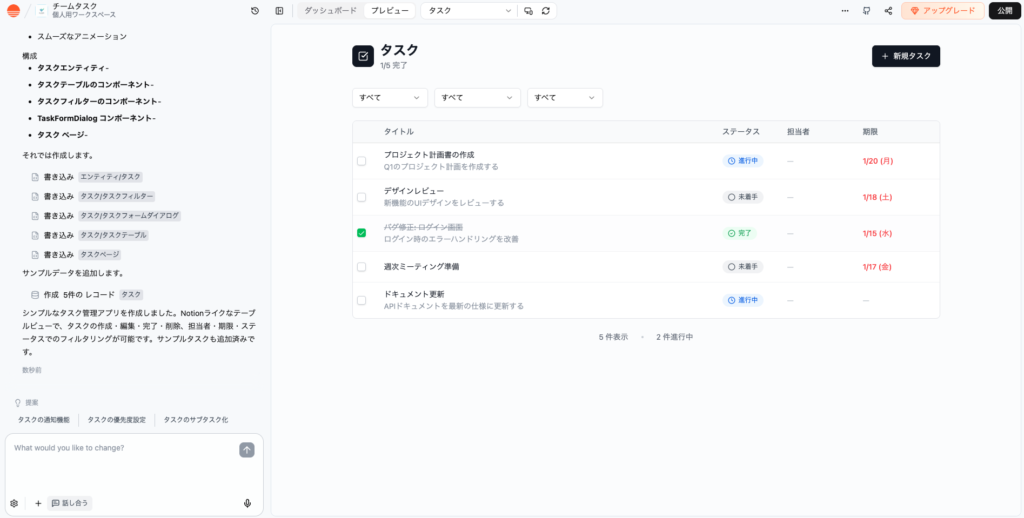
わずか5分程度で、指示通りに仕上がりました。
続いて、足りない部分をカスタマイズをしていきます。
タスク管理アプリに、以下の改善と機能追加を行ってください。
・タスク一覧で使用しているソート用プルダウンにラベルを追加し、何を基準に並び替える操作なのか分かるようにしてください。
・完了したタスクをアーカイブできるようにしてください。アーカイブされたタスクは通常の一覧には表示せず、必要に応じて確認できるようにしてください。
・タスクをタイトルや内容で検索できる検索機能を追加してください。
・タスクを上位の「プロジェクト」単位で管理できるようにしてください。各タスクは必ずいずれかのプロジェクトに紐づくようにし、プロジェクトごとにタスク一覧を表示できるようにしてください。
こちらも5分程度で仕上がりました。
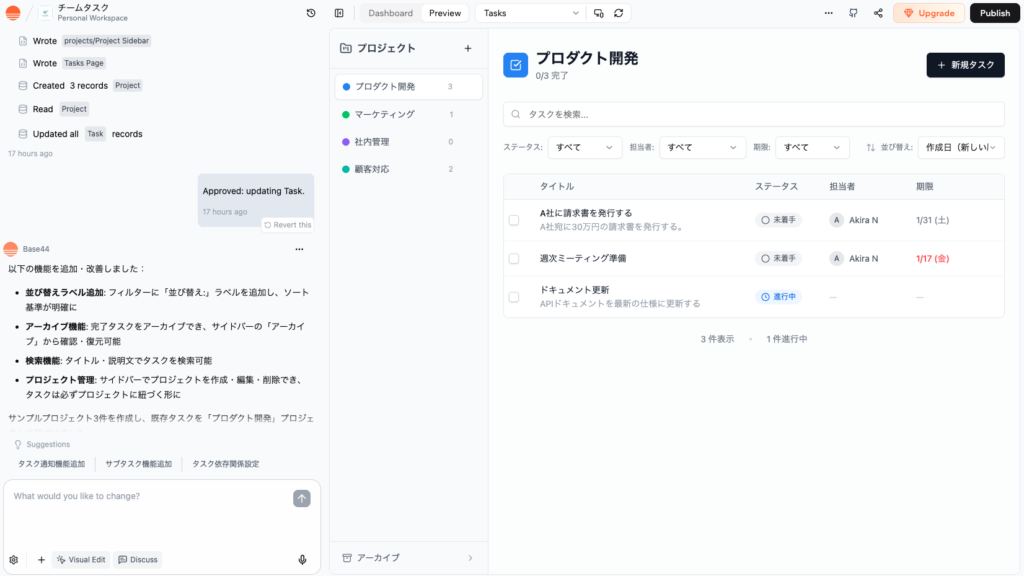
今回作ろうと思ったタスク管理ツールはシンプルなものだったので、開発は以上です。ここまでの所要時間が約45分程度でした。
作るアプリの内容によって、より多くの時間がかかるでしょうが、それでも数時間〜数日程度で実用レベルのアプリは完成します。
重要なのは、プログラミングの知識がなくても、ここまで作れたという事実です。

ちなみに私のITスキルは、ITの基礎理解とHTML・CSSが書ける程度。そしてJavascriptについては、コードは書けないが何ができるかは理解しているくらいです。バックエンドの知識はほぼありません。
バックエンド込みのアプリを作ったことはもちろんありません。それでも1時間もかからずに作れました。
その他のアプリ開発例については、以下の記事で詳しく紹介します。

Base44が最適解となる人
ここまで読んで、「自分に合うかもしれない」と感じている方。Base44が最適解になるのは、すべての人ではなく、特定の条件に当てはまる人だけです。
以下に該当するなら、試す価値は十分にあります。
非エンジニアで、コードを書きたくない人
「業務ツールを自作する」と聞くと、プログラミングが必要だと思うかもしれません。しかし、Base44ではコードを一切書かずに、今回紹介したようなツールが作れます。
実際、私自身もプログラミングの経験はほぼゼロです。それでも、欲しいアプリのイメージをBase44に共有するで、実用的なツールが完成しました。
もちろん、プログラミングの知識があるに越したことはありません。作るツールによっては、多少の学習も必要でしょう。(プログラミングを理解していると、指示がより的確にできるようになるため)
ただ、これらはプログラミング言語を覚えるよりもはるかに簡単です。ExcelやNotionを使ったことがある人なら、感覚的に理解できるはずです。
「コードは書けないけど、自分たちに合ったツールが欲しい」そう思っている人にとって、Base44は現実的な選択肢になります。
社内専用・小規模チーム向けツールが欲しい人
Base44が力を発揮するのは、「自分たちだけが使うツール」を作るときです。なぜなら、必要最小限の機能でリリースしても、問題が発生しにくいためです。多少UIがイケてなかったり、ベータ版であったりしても許されます。
たとえば、以下のような状況に当てはまるなら、Base44は検討する価値があります。
- チームが1〜100人程度で、全員が同じ情報を共有する
- 既存SaaSの機能が多すぎて、使わない部分にストレスを感じている
- 自社の業務フローに合わせて、用語や項目をカスタマイズしたい
既存ツールは「誰にでも使える」ように設計されているため、どうしても汎用的になります。その結果、「自分たちには合わない」部分が出てきがちです。
Base44なら、最初から自分たちの業務に合わせて作れるため、導入時の説明コストや運用の負担が減ります。
「自分たち専用」という割り切りが、結果的に使いやすさにつながるわけです。
試作・検証を素早く回したい人
Base44のもう一つの強みは、「とりあえず作ってみる」ができる点です。通常SaaS製品を導入する場合、以下のようなプロセスが必要になります。
- 機能比較・選定
- 無料トライアルの申し込み
- 設定・カスタマイズ
- チームへの説明・決裁・導入
これだけで、数週間〜1ヶ月、あるいは3ヶ月以上かかることも珍しくありません。
一方、Base44なら「とりあえず作ってみて、使いながら改善する」ことができます。
- 要件が完全に固まっていなくても、作り始められる
- 使ってみて「ここが使いにくい」と気づいたら、その場で修正できる
- 合わなければ、すぐに別の方法に切り替えられる
この柔軟性は、小規模チームや、試行錯誤を繰り返しながら業務を改善したい人にとって、大きなメリットになります。


ここまで読んで「自分に当てはまる」と感じたなら、 次にやるべきことは、「実際に触って、自分の業務に置き換えてみる」です。
この記事と同じ画面が作れるかどうか、自分の課題が解決できそうかどうか、触れば30分〜1時間程度で判断できるでしょう。

調べ続けるより触った方が早い
ここまで、Base44でタスク管理ツールを作った経験をもとに、できること・できないこと・向いている人を説明してきました。
しかし、
本当に自分でも作れるかな?
想定しているツールができるのかな?
とまだ、感じているかもしれません。これらは、実際に手を動かして初めて分かること。逆に言えば、触ってみれば、すぐに判断できます。
「自分には合わない」と感じたら、そこでやめればOKです。無料プランで十分に試せるため、失敗してもコストはゼロ。「調べ続ける時間」と「実際に触る時間」を比較したとき、後者の方が圧倒的に早く結論が出るでしょう。
この記事を読んで少しでも「自分にも作れそうかもしれない」と感じたなら、Base44に登録して、試しにツールを作ってみてみください。
きっとあなたやチーム、クライアントが抱える業務課題を解決できるでしょう。


最後までお読みいただき、ありがとうございました!!