Base44の登録方法を完全解説!無料で始める手順と初期設定まとめ

Base44の登録方法が分かりにくそう
海外サービスなので、最初の設定でつまずきそう
このように感じる方も多いでしょう。実際には、「Base44(ベイス44)」の登録は非常にシンプルで数分で完了します。設定も基本不要ですが、二箇所だけ変更をオススメする設定があります。

こんにちは、シントビ管理人のなかむーです。
この記事では、Base44の登録方法を中心に、登録前に知っておきたいポイントや、登録後しておきたい設定変更までをまとめて紹介。
今回も文系目線でわかりやすく解説していきます。
この記事を読むことで以下のことがわかります。
- Base44の登録前に知っておくべきこと
- Base44の登録手順
- Base44の登録後の設定変更
初めてBase44を触る方でも迷わずスタートできるよう、順を追って説明していきます。Base44の公式ページにアクセスして、一緒にアカウント作成をしていきましょう。
登録前に特徴・注意点を確認したい方はこちら。

Base44に登録する前に知っておきたいこと
Base44は登録自体は非常に簡単です。その上で、事前に最低限のポイントを把握しておくことで、登録後に「思っていたのと違った」と感じるリスクを減らせます。
特に、「登録に必要なもの」や「無料プランでできる範囲」、「日本語対応」は、初めて使う人ほど確認しておきたいポイントです。
Base44の登録に必要なもの
Base44の登録に必要なものは、基本的にメールアドレスのみです。Googleアカウントを持っている場合は、Googleログインを使ってワンクリックで登録することもでき、個人情報の入力や面倒な設定は求められません。
登録時にクレジットカード情報の入力は不要です。そのため、費用が発生するかどうかを気にせず、まずはサービスの使い勝手や雰囲気を確認できます。
Base44の無料プランでできることの範囲
Base44の無料プランでは、アプリ作成の一連の流れを実際に体験できます。日本語で指示を出しながら画面や機能を生成し、Base44がどのようにアプリを組み立てていくのかを確認することが可能です。
一方で、無料プランはあくまで「試用」を前提としており、長期運用や本格的な業務利用には制限があります。メッセージ回数やリソース利用に上限があるため、継続的にアプリを改善したり、公開・運用したい場合は有料プランを契約しましょう。有料プラン複数あり、月額20ドル〜(約3,160円)です。
無料プラン、有料プランでできることの違いについては以下の記事で詳しく解説しています。

日本語で利用できるか
Base44の管理画面やメニュー表示は英語ですが、アプリ作成時の指示は日本語で問題なく行えます。実際には、「こういうアプリを作りたい」「この画面に○○の機能を追加したい」と日本語で入力するだけで、AIが意図を理解して処理してくれます。
そのため、英語が得意でなくても操作に支障はほとんどありません。実際の開発作業は日本語だけで完結できる点が、Base44が非エンジニアにも使いやすい理由の一つです。

操作画面自体は英語ですが、ブラウザの翻訳機能を使えば、日本語に変換できます。AI翻訳ほど正確ではないですが、そこまで困ることはありません。

Base44の登録手順を画像つきで解説

ここでは、Base44を初めて使う人でも迷わないように、実際の登録手順を順番に解説します。作業自体は数分で完了し、特別な準備も必要ありません。
公式サイトにアクセスする
まずは、Base44の公式サイトにアクセスします。
トップページが表示されますので、画面中央付近の「いますぐ始める」をクリックします。
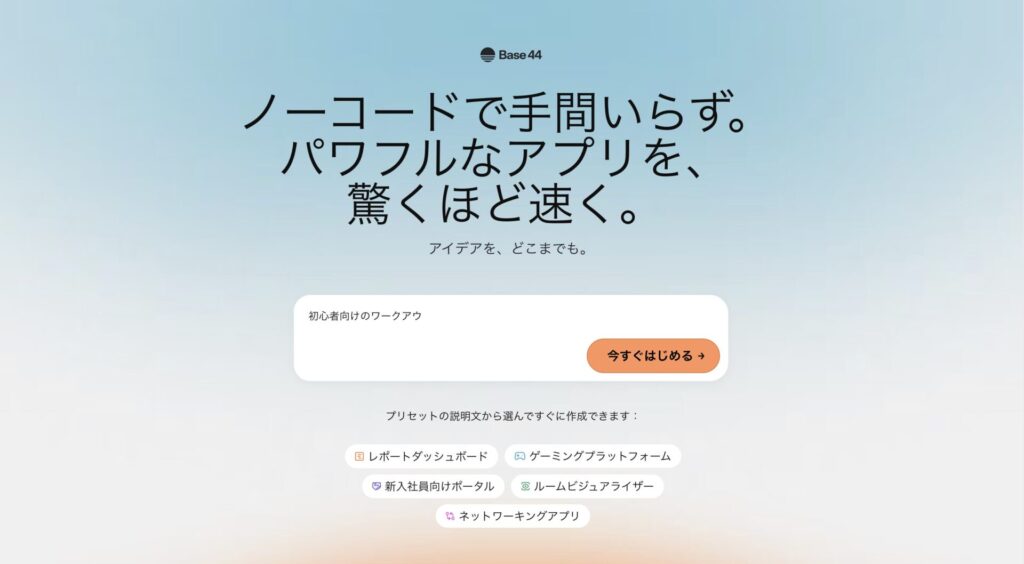
「いますぐ始める(Sign up)」からアカウント作成
「いますぐ始める」(英語画面の場合には「Start Building」)をクリックすると、アカウント作成画面に進みます。
ここでは、「メールアドレス」で登録する方法と、「Googleアカウント」を使って登録する方法の2種類が用意されています。
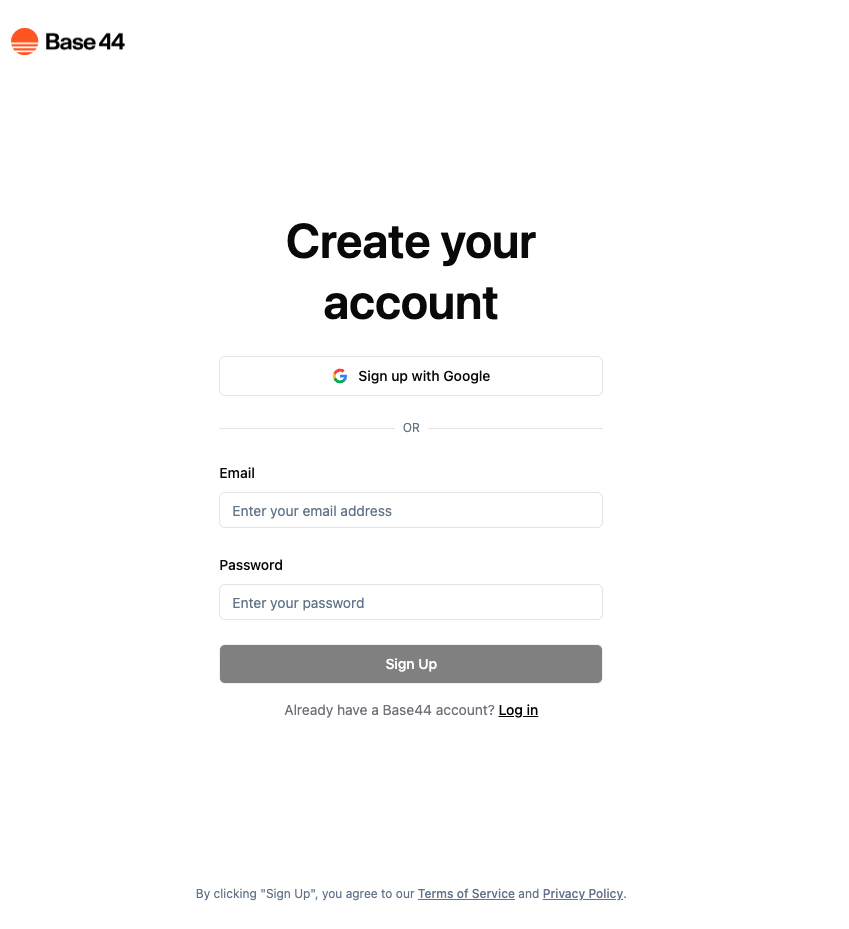
メールアドレスで登録する場合
メールアドレスで登録する場合は、使用したいメールアドレスを入力し、案内に従って認証を行います。登録後に確認メールが届くため、メール内のリンクをクリックすればアカウント作成は完了です。
パスワード設定もシンプルで、複雑な条件は求められません。クレジットカード情報の入力はこの時点では不要です。
Googleアカウントで登録する場合
Googleアカウントを使う場合は、「Sign up with Google」を選択します。普段使っているGoogleアカウントを選ぶだけで、入力作業をほぼ省略できるのがメリットです。
Googleログインでも、登録後すぐにBase44の管理画面へアクセスできます。手間をかけずに始めたい場合は、この方法が最も簡単です。
登録後はアプリ開発画面に遷移します。Base44はこのままブラウザ上で操作できます。アプリのインストール等は不要。WindowsでもMacでも利用できるため、環境による違いを気にする必要はありません。
初回ログイン後の画面について
登録が完了すると、以下のようなホーム画面が表示されます。
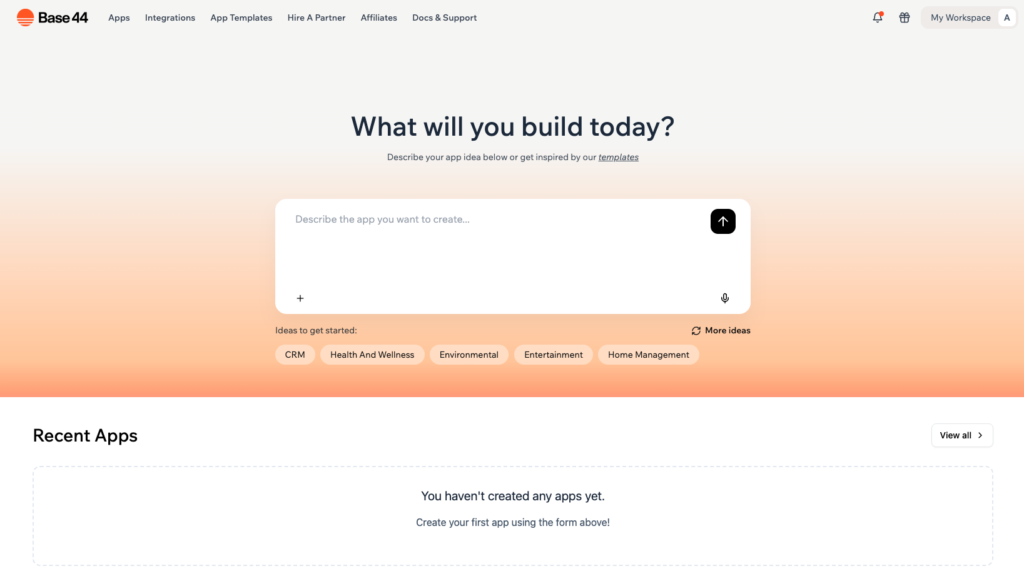
この画面では、「アプリの作成」「テンプレートの閲覧」などができます。画面中央の入力欄に、そのまま日本語でアプリ作成の指示を出すことができます。
チュートリアルを強制されることもないため、自分のペースで試しながら操作できる点も、Base44の使いやすさの一つです。
登録の流れが分かったら、Base44に無料登録をしてみましょう。Base44の公式ページはこちら。
Base44の登録後にしておきたい初期設定
Base44の使用に際して、細かい設定をする必要はありませんが、二箇所だけ「しておきたい設定」を紹介します。それは「送信」と「改行」に関する設定です。
私たち日本人は漢字やひらがなへの変換確定や改行で、よくエンターキーを押します。ただし、このエンターキーは、LINEなどのメッセージアプリや生成AIの入力欄などでは、「メッセージ送信」のトリガーにもなっています。
そのため、

確定や改行のつもりでエンターキーを押したら、文章の途中で送信してしまった。
という経験をしたことは、誰もがあるでしょう。
Base44には、プラン毎にAIとのメッセージ回数(クレジット)に上限があります。一回のミスで、貴重な一回のメッセージを浪費してはもったいないですよね。
そこで、このエンターキーの設定を変更しておきましょう。
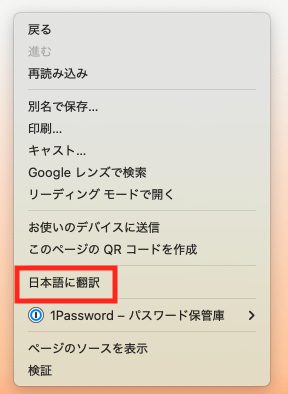
英語が苦手な方は、ブラウザの翻訳機能を使いましょう。例えば、Google Chromeなら、画面上で右クリックすると「日本語に翻訳」が表示されます。
画面右上の「My Workspace(私のワークスペース)」をクリックし、メニューの中から「Settings(設定)」をクリック。
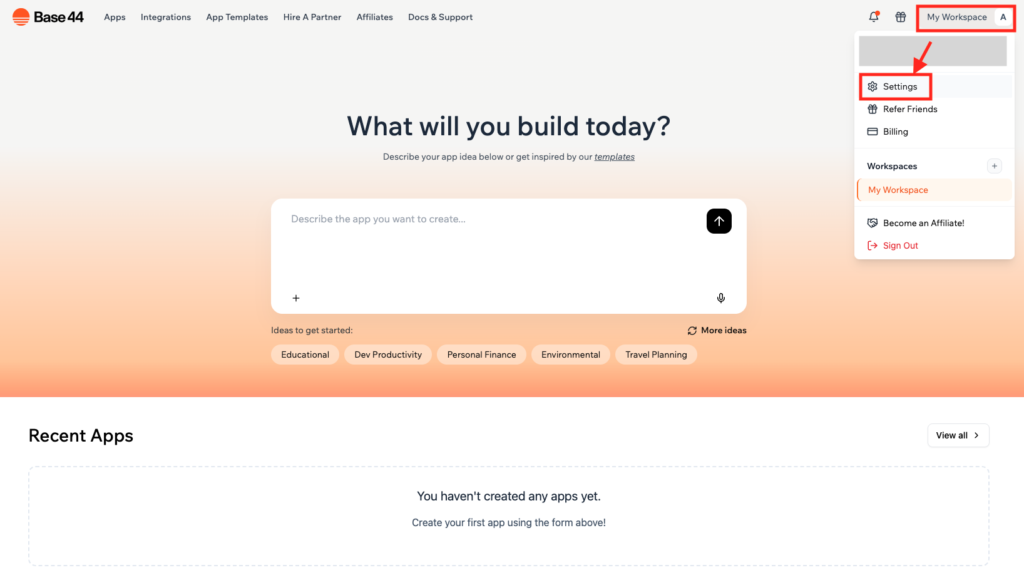
このとき表示される設定メニューでは、アカウントの設定などができます。詳細は別の記事で紹介します。
スクロールしていくと、「Chat Settings(チャット設定)」があります。デフォルトでは以下のように設定されています。
- Send message shortcut(メッセージ送信のショートカット)
→ Enter(エンターキー) - Insert new line shortcut(改行のショートカット)
→ Shift + Enter(シフトキー + エンターキー)
以下の画像の赤枠の箇所です。
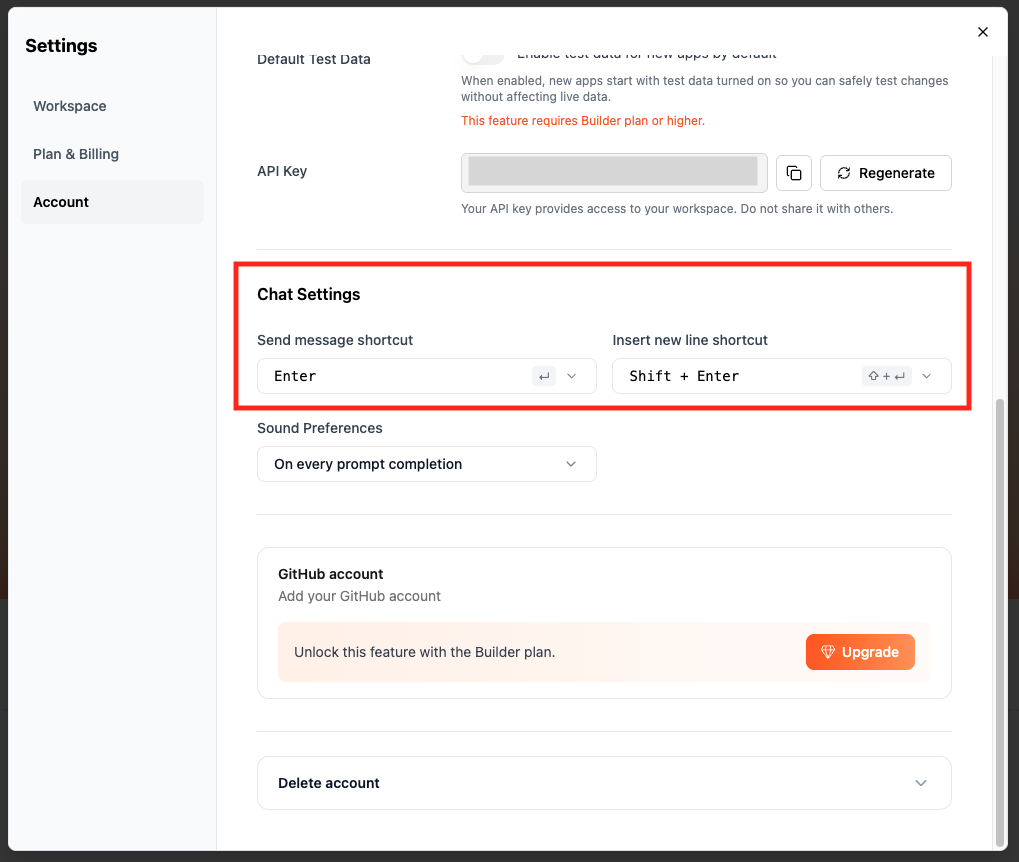
それぞれプルダウンで変更できます。オススメの設定は、これらを入れ替えて以下のように設定することです。
- Send message shortcut(メッセージ送信のショートカット)
→ Shift + Enter(シフトキー + エンターキー) - Insert new line shortcut(改行のショートカット)
→ Enter(エンターキー)
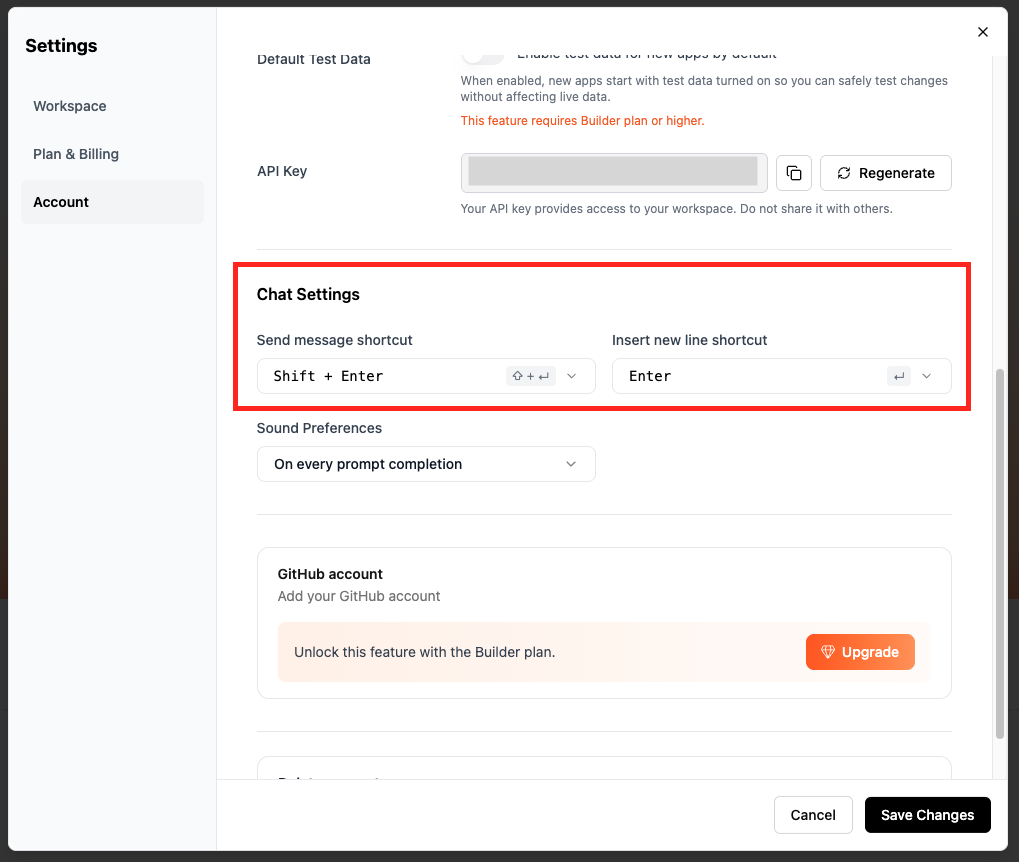
これにより、エンターキーを押しただけでは改行されるだけで、メッセージは送信されません。シフトキーを押しながらエンターキーを押すという操作で、メッセージ送信がされるようになります。
「Cmd+ Enter(コマンドキー + エンターキー)」(Macの場合)にも設定できるので、好みによって変更してください。

Base44の登録でよくある質問
Base44の登録前後では、「本当に無料で使えるのか」「あとから料金が発生しないか」といった不安を感じる人が少なくありません。ここでは、登録時によくある疑問と、その答えを整理して解説します。
登録は本当に無料?
Base44の登録は完全に無料です。アカウント作成の段階で料金が発生することはなく、無料プランの範囲内で実際にアプリ作成を体験できます。
ただし、無料プランには利用回数やリソース面での制限があります。本格的な運用や継続的な開発を行う場合は、有料プランへの切り替えを検討する流れになります。
クレジットカード登録は必要?
Base44では、登録時にクレジットカード情報を入力する必要はありません。そのため、「知らないうちに課金されるのでは」と心配する必要はなく、安心して試すことができます。
有料プランを利用したい場合のみ、後から支払い情報を登録する仕組みになっています。無料のまま使い続ける限り、料金が発生することはありません。
途中で有料プランに切り替えられる?
Base44は、登録後いつでも有料プランへ切り替えることが可能です。無料プランで操作感やできることを確認し、必要になったタイミングでアップグレードできます。
切り替え時に、それまで作成したアプリやデータが消えることはありません。まずは無料で試してから判断できる点は、初めて使う人にとって大きなメリットです。
登録できない・エラーが出る場合の対処法
登録時にうまく進まない場合は、いくつかの原因が考えられます。特に多いのは、確認メールが迷惑メールフォルダに振り分けられているケースや、ブラウザの拡張機能が影響しているケースです。
このような場合は、迷惑メールフォルダを確認する、別のブラウザで試す、シークレットモードで再度登録するといった方法を試してみてください。それでも解決しない場合は、公式サイトのサポートやヘルプページを確認してみることをオススメします。
疑問が解消されたら、Base44を試してみましょう。Base44の公式ページはこちら。
Base44に登録して、最初のアプリを作ってみよう
この記事ではBase44の登録方法について、画像付きで解説しました。
Base44の登録は、メールアドレスがあれば数分で完了し、クレジットカード不要で気軽に始められるのが大きな特徴です。
登録後すぐに日本語で指示を出しながらアプリ作成を体験できるため、プログラミング未経験者でも迷わず操作できます。
無料プランでも基本的な流れを十分に確認できるので、まずは使い勝手を試してみてください。自分に合っているようなら、有料プランにアップグレードしてどんどんアプリを開発していきましょう。

最後までお読みいただき、ありがとうございました!!